Etäyhteysohjeet
Usein etäopastus hoituu pelkällä puhelinsoitolla. Joskus opastaminen helpottuu, jos voit jakaa laitteesi näytön opastajalle. Täältä löydät ohjeet etäyhteysohjelman lataamiseen ja käyttöönottoon.
Ohjelman lataaminen ei käynnistä etäyhteyttä automaattisesti. Yhteyttä varten tarvitaan ohjelman antama pääsykoodi, jonka kerrot opastajalle puhelimessa.
Windows Pikatuki
Windows-tietokoneissa on valmiina oma etäyhteysohjelma. Löydät sen kirjoittamalla alapalkin hakukenttään Pikatuki tai Pikaopastus. Voit avata sen myös näppäinyhdistelmällä CTRL + Windows-näppäin + Q.
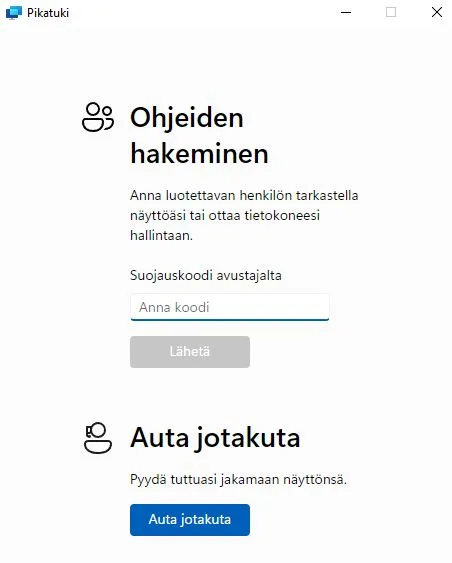
Kun ohjelma on käynnistynyt, saat etäopastajalta tunnuksen. Kirjoita se Anna koodi -kenttään ja paina Lähetä — yhteys teidän koneidenne välille aktivoituu.
TeamViewer tietokoneelle
TeamVieweria käytetään yleensä muiden kuin Windows-tietokoneiden etäopastuksessa. Lataa maksuton QuickSupport-sovellus yllä olevasta linkistä (seniorsurf.fi/etä).
- 1
Ladattu tiedosto näkyy yleensä verkkoselaimen (esim. Chrome tai Edge) alapalkissa. Jos et löydä sitä, se on resurssienhallinnan Ladatut tiedostot -kansiossa.
- 2
Kaksoisnapsauta tiedostoa TeamViewerQS.exe tai paina Avaa tiedosto.
- 3
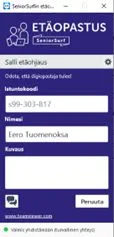
Kun opastaja pyytää yhteyttä, näkyviin tulee viesti: ”Opastaja haluaa tarkastella ja ohjata työpöytääsi. Sallitaanko?”
- 4
Paina Salli. Opastus etähallinnan avulla alkaa.
- 5
Voit lopettaa yhteyden milloin tahansa painamalla X näytön oikeassa alakulmassa olevasta TeamViewer-ikkunasta.
TeamViewer mobiililaitteelle
Avaa seniorsurf.fi/etä puhelimellasi — linkki vie suoraan sovelluskauppaan.
- 1
Linkki pyytää asentamaan TeamViewer QuickSupport -sovelluksen. Valitse Asenna.
- 2
Asennuksen jälkeen valitse Avaa.
- 3
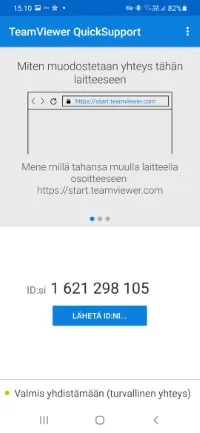
Ohjelma näyttää 9-numeroisen tunnuksen. Kerro se puhelimessa etäopastajalle, jotta hän voi muodostaa yhteyden.
- 4
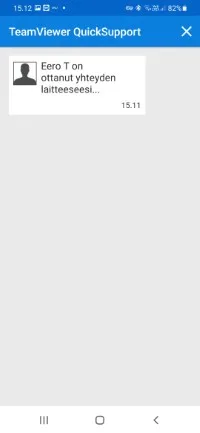
Kun opastaja pyytää yhteyttä, näytölle tulee teksti: ”Opastaja haluaa tarkastella ja ohjata työpöytääsi. Sallitaanko?” Paina Salli.
- 5
Opastus alkaa. Voit lopettaa yhteyden milloin tahansa painamalla X TeamViewer-ikkunasta.
TeamViewer Samsung-puhelimelle
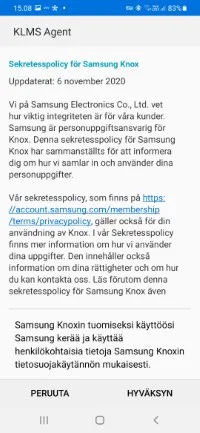
Tämä ohje koskee sinua, jos sinulla on Samsung-merkkinen älypuhelin. Joissakin vanhemmissa malleissa TeamViewer pyytää aktivoimaan Samsung Knox -sovelluksen — valitse silloin Aktivoi.
- 1
Avaa seniorsurf.fi/etä — linkki vie sovelluskauppaan ja pyytää asentamaan TeamViewer QuickSupport. Valitse Asenna.
- 2
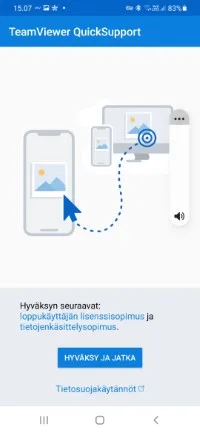
Asennuksen jälkeen valitse Avaa. Salli sovelluksen lähettää ilmoituksia ja hyväksy lisenssisopimus.
- 3
Selaa ohjelman esittely läpi (kolme kuvaa).
- 4
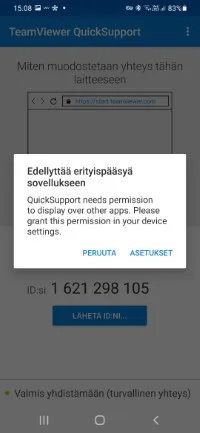
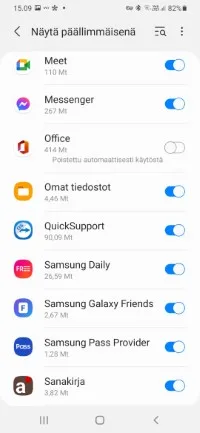
Kohdassa Erityispääsy paina Asetukset. Etsi listalta QuickSupport ja valitse ”Näytä muiden sovellusten päällä”.
- 5
Hyväksy Samsung Knox. Palaa sitten takaisin painamalla takaisin-nuolta kaksi kertaa.
- 6
Kerro etäopastajalle näkyvä 6-numeroinen ID-koodi. Yhteys avautuu.