
Näin päivität puhelimen ja sovellukset
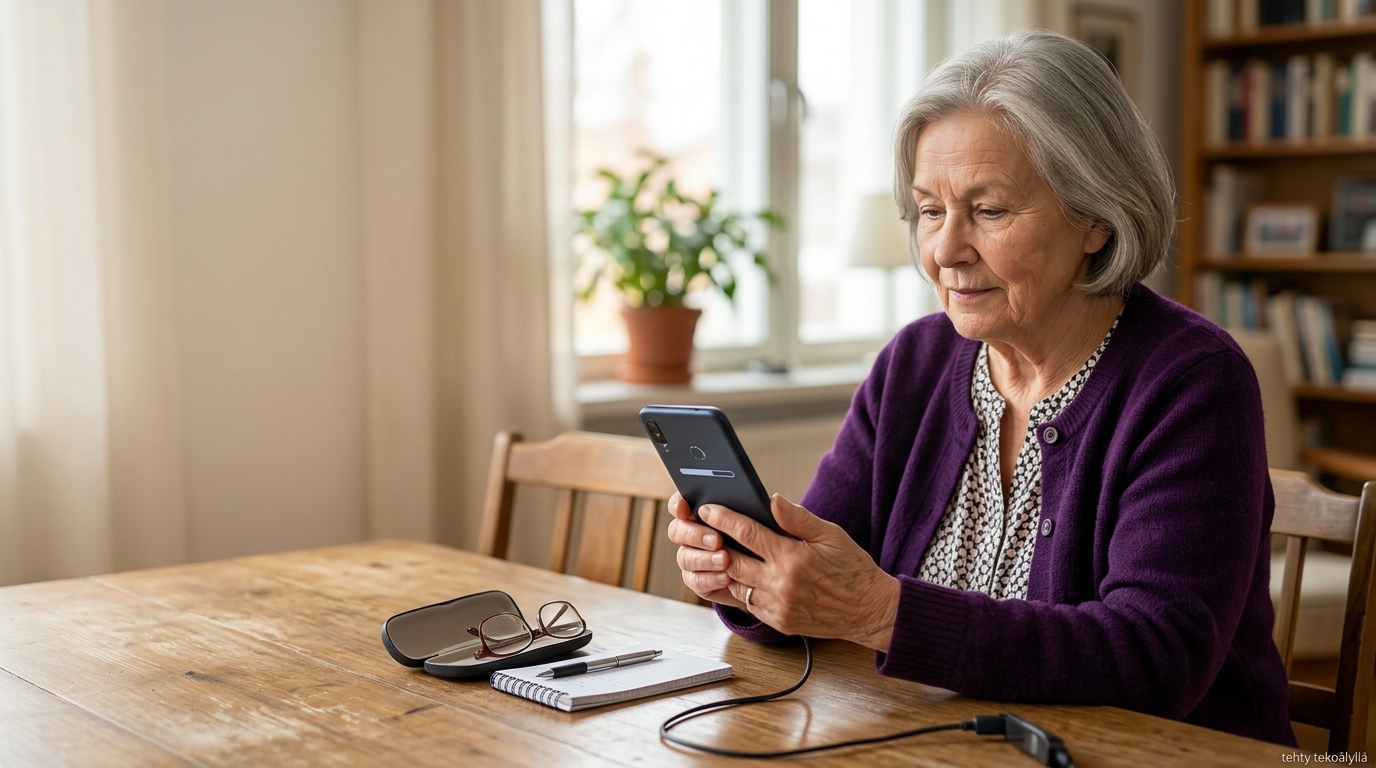
Puhelimen päivittäminen auttaa pitämään laitteen turvallisena ja toimivana. Päivitykset korjaavat virheitä ja voivat tuoda uusia ominaisuuksia. Tältä sivulta löydät video-opastuksen sekä ohjeet Android-puhelimen ja iPhonen päivittämiseen.
Katso video puhelimen päivittämisestä
Näin päivität älypuhelimesi käyttöjärjestelmän sekä sovellukset
Videon kesto: 5 minuuttia 36 sekuntia.
Voit pysäyttää videon ja harjoitella yhden vaiheen kerrallaan. Puhelimesi valikot voivat näyttää hieman erilaisilta kuin videossa.
Puhelimessa on kahdenlaisia päivityksiä
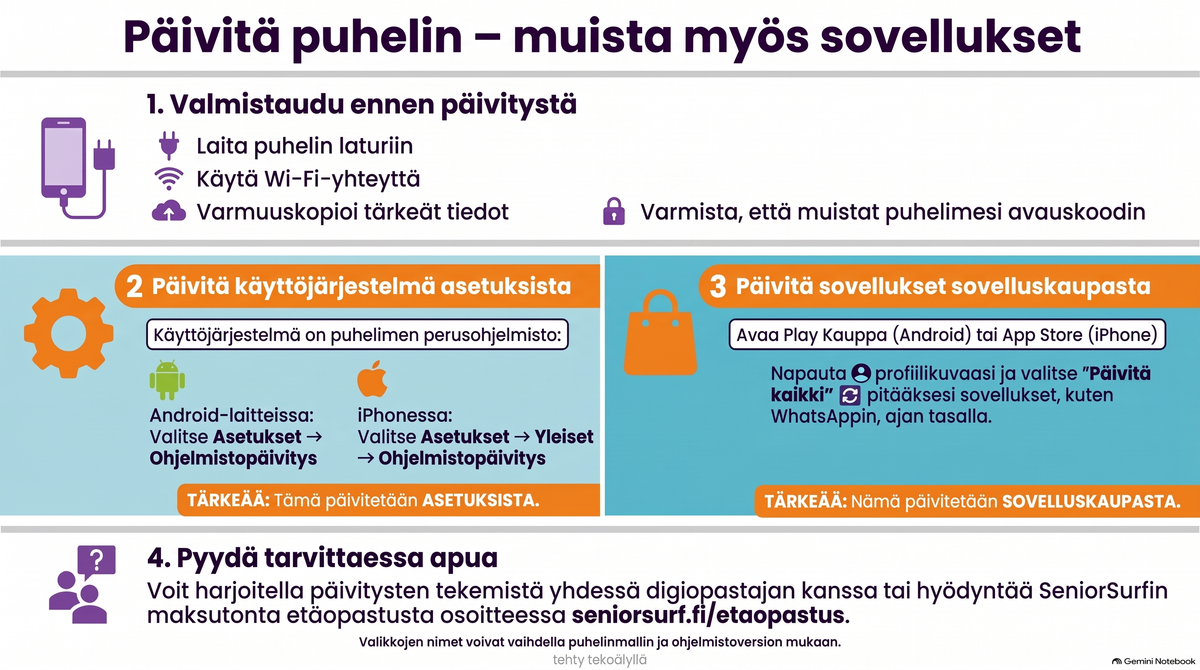
Käyttöjärjestelmä on puhelimen perusohjelmisto. Android-puhelimessa sen nimi on Android ja iPhonessa iOS. Sen päivitykset löytyvät puhelimen asetuksista.
Sovellukset ovat esimerkiksi WhatsApp, karttapalvelu ja pankkisovellus. Niiden päivitykset löytyvät yleensä sovelluskaupasta: Androidissa Play Kaupasta ja iPhonessa App Storesta.
Muista siis tarkistaa sekä puhelimen että sovellusten päivitykset.
Ennen kuin aloitat
- Kytke puhelin laturiin.
- Yhdistä puhelin luotettavaan Wi-Fi-verkkoon, jos sellainen on käytettävissä.
- Varmista, että tärkeät kuvat ja muut tiedot on varmuuskopioitu eli tallennettu myös muualle kuin puhelimeen.
- Varaa hetki aikaa, jolloin et tarvitse puhelinta. Asennuksen aikana puhelinta ei välttämättä voi käyttää.
- Varmista, että muistat puhelimen avauskoodin. Sitä voidaan kysyä päivityksen jälkeen.
Android-puhelimen päivittäminen
Päivitä käyttöjärjestelmä
- Avaa puhelimen Asetukset.
- Etsi kohta Ohjelmistopäivitys, Järjestelmäpäivitys tai Järjestelmä → Ohjelmistopäivitykset. Nimi vaihtelee puhelinmallin mukaan.
- Tarkista, onko päivitystä saatavilla.
- Jos päivitys löytyy, lataa ja asenna se näytön ohjeiden mukaan.
- Anna asennuksen valmistua. Puhelin saattaa käynnistyä uudelleen.
Jos et löydä oikeaa kohtaa, kokeile kirjoittaa asetusten hakukenttään päivitys.
Päivitä sovellukset
- Avaa Play Kauppa.
- Napauta oikean yläkulman profiilikuvaa tai nimikirjainta.
- Valitse Ylläpidä sovelluksia ja laitteita. Joissakin näkymissä nimi on Hallinnoi sovelluksia ja laitteita.
- Avaa saatavilla olevat päivitykset.
- Valitse Päivitä kaikki tai päivitä haluamasi sovellus erikseen.
iPhonen päivittäminen
Päivitä käyttöjärjestelmä
- Avaa Asetukset.
- Valitse Yleiset → Ohjelmistopäivitys.
- Jos päivitys on saatavilla, aloita lataaminen ja asentaminen.
- Noudata näytön ohjeita ja anna asennuksen valmistua.
Päivitä sovellukset
- Avaa App Store.
- Napauta oikean yläkulman profiilikuvaa tai tilipainiketta.
- Avaa Appipäivitykset, jos tämä valinta näkyy. Vanhemmissa versioissa päivitykset näkyvät suoraan tilinäkymässä.
- Valitse Päivitä kaikki tai päivitä haluamasi sovellus erikseen.
Automaattiset päivitykset helpottavat arkea
Voit antaa puhelimen päivittää ohjelmistoja automaattisesti.
Androidin sovelluspäivitysten asetukset löytyvät yleensä kohdasta Play Kauppa → profiilikuva → Asetukset → Verkkoasetukset → Päivitä sovellukset automaattisesti. Puhelimen järjestelmäpäivitysten asetukset riippuvat valmistajasta.
iPhonen järjestelmäpäivitysten asetukset löytyvät kohdasta Asetukset → Yleiset → Ohjelmistopäivitys → Automaattiset päivitykset. Sovellusten automaattiset päivitykset löytyvät uudemmissa versioissa kohdasta Asetukset → Apit → App Store.
Automaattiset päivityksetkin voivat tarvita latauksessa olevan puhelimen ja sopivan verkkoyhteyden.
Entä jos päivitys ei onnistu?
Jos puhelin ilmoittaa liian vähäisestä tallennustilasta, älä poista tärkeitä kuvia tai tiedostoja kiireessä. Pyydä tarvittaessa apua tilan vapauttamiseen.
Jos päivitystä ei löydy, puhelimessa voi jo olla uusin sille saatavilla oleva versio. Vanhan puhelimen päivitystuki voi myös olla päättynyt. Pelkkä ilmoitus ”ajan tasalla” ei siksi aina kerro, saako laite vielä tietoturvapäivityksiä.
Päivitykset tarkistetaan puhelimen asetuksista ja sovelluskaupasta. Verkkosivulla näkyvän mainoksen kehotusta päivittää puhelin ei tarvitse seurata.
Apua on saatavilla
Päivittämistä voi harjoitella yhdessä digiopastajan kanssa. SeniorSurfin maksuttomassa etäopastuksessa saat apua puhelimitse.
Pyydä etäopastusta tai etsi lähin digiopastuspaikka.
Aiheeseen liittyvää
Millainen käyttöjärjestelmä puhelimessani on?
Mitä älypuhelimen sovellukset ovat?
| Tekijä | |
|---|---|
| Käyttöjärjestelmä | |
| Kategoria | |
| Asiasanat |
