
Miten käyttää QR-koodia?
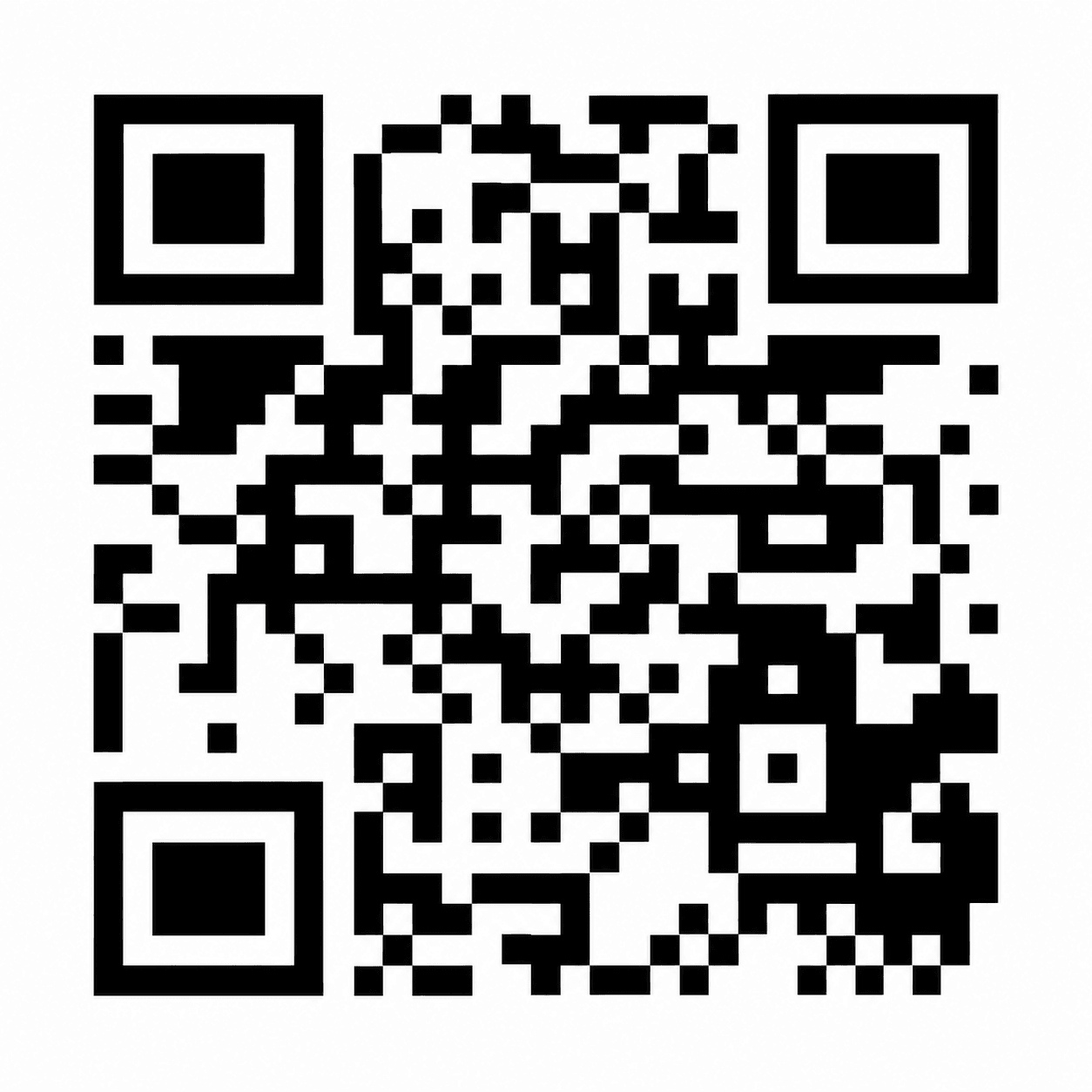
QR-koodi on mustista ja valkoisista neliöistä tehty kuvio. Se näyttää hieman palapeliltä tai shakkilaudalta. QR-koodiin on piilotettu tieto. Se tieto voi olla esimerkiksi nettisivun osoite, ravintolan ruokalista tai tapahtuman lippu. Kun suuntaat puhelimen kameran QR-koodiin, puhelin lukee piilotetun tiedon. Sen jälkeen puhelin vie sinut suoraan oikealle sivulle.
Sinun ei tarvitse kirjoittaa mitään. Puhelin tekee kaiken puolestasi.
QR-KOODIN LUKEMINEN PUHELIMELLA
TAPA 1: Puhelimen oma kamera
- Avaa puhelimen kamera
Kuvake näyttää pieneltä kameralta. Se löytyy yleensä ruudun alareunasta. - Pidä puhelin noin 20 cm:n päässä koodista. Odota hetki liikkumatta.
Kamera tunnistaa koodin automaattisesti. Ruudulle ilmestyy linkki. - Paina ruudulle ilmestyvää linkkiä
Näet ruudulla osoitteen tai painikkeen. Paina sitä sormella. - Nettisivu avautuu
Sivu avautuu puhelimesi selaimessa. Olet onnistunut!
Huom! OnePlus- ja jotkut muut puhelimet: Jos kamera ei tunnista QR-koodia suoraan, paina kameran näytöllä ”Google Lens” -kuvaketta. Sen jälkeen jatka askeleesta 2.
TAPA 2: Erillinen QR-lukijaohjelma (Android-puhelin)
- Avaa Google Play Kauppa
Etsi puhelimestasi värikäs kolmion muotoinen kuvake. Paina sitä. - Paina suurennuslasia ruudun alareunassa
Siellä on hakutoiminto. Paina sitä. - Kirjoita hakupalkkiin: QR Koodinlukija
Paina yläreunan hakupalkkia. Kirjoita sanat näppäimistöllä. - Valitse hyvä ohjelma hakutuloksista
Etsi ohjelma, jonka arvosana on vähintään 4,7 tähteä. Valitse sellainen, jossa ei ole mainoksia. Jos mahdollista asenna Google lens - Paina ”Asenna”
Vihreä tai sininen ”Asenna”-painike on ruudulla. Paina sitä. - Avaa ohjelma ja hyväksy kameran käyttö
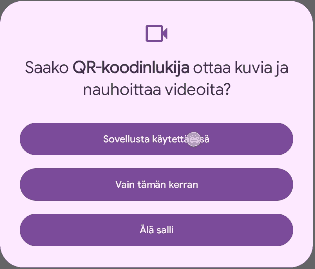
Paina ”Avaa”. Ohjelma pyytää lupaa käyttää kameraa. Paina ”Salli”. - Suuntaa kamera QR-koodiin
Ohjelma avaa kameran. Suuntaa se QR-koodiin. Sivu avautuu automaattisesti.
| Tekijä | |
|---|---|
| Käyttöjärjestelmä | |
| Kategoria | |
| Asiasanat |
Aiheeseen liittyvää
Loading...
Valitettavasti annetuilla ehdoilla ei löytynyt sisältöä :(
