
Näin lähetät sähköpostiviestin ja liitetiedoston
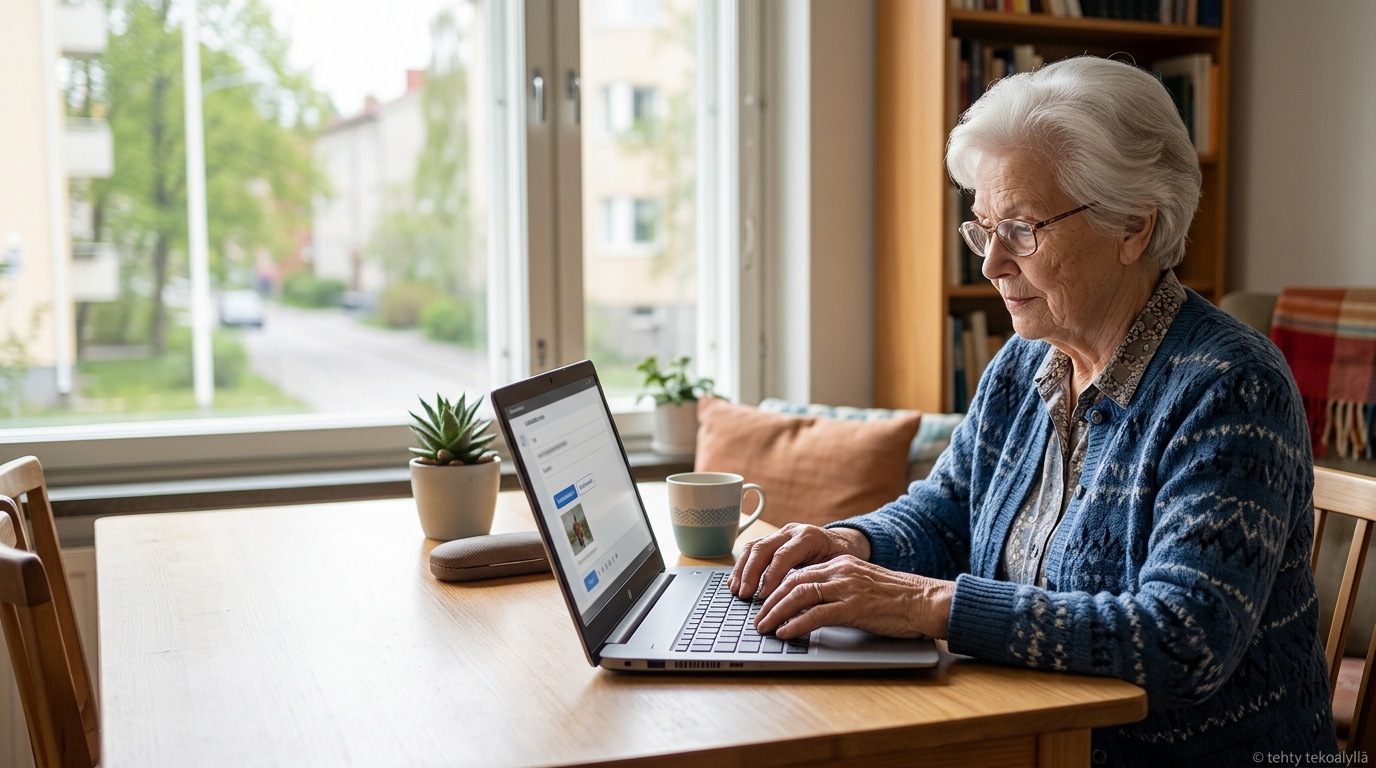
Sähköpostilla voit lähettää kuulumisia ja jakaa esimerkiksi valokuvan tai asiakirjan. Viestin mukana lähetettävää tiedostoa kutsutaan liitetiedostoksi eli liitteeksi.
Katso video ja harjoittele viestin lähettämistä vaihe kerrallaan. Tämä ohje on tarkoitettu sähköpostin käyttöön tietokoneella.
Katso video
Näin lähetät sähköpostiviestin ja liitetiedoston
Videon kesto: 4 minuuttia 41 sekuntia.
Video on tehty vuonna 2015. Sähköpostipalvelujen ulkoasu ja painikkeiden paikat ovat voineet muuttua. Viestin lähettämisen päävaiheet ovat silti samanlaiset.
Voit pysäyttää videon ja kokeilla yhden vaiheen kerrallaan.
Sähköpostin lähettämisen vaiheet
Aloita uusi viesti, lisää vastaanottaja ja kirjoita viesti. Lisää tarvittaessa liitetiedosto. Tarkista tiedot ennen lähettämistä.
[Lisää tähän infograafi: Sähköposti ja liite – näin lähetät]
1. Aloita uusi viesti
Avaa käyttämäsi sähköpostipalvelu.
Valitse Kirjoita, Uusi viesti tai muu vastaava painike. Painikkeen nimi riippuu sähköpostipalvelusta.
2. Lisää vastaanottaja
Kirjoita vastaanottajan sähköpostiosoite Vastaanottaja– tai Vastaanottajat-kenttään.
Tarkista osoite huolellisesti. Jos palvelu ehdottaa vastaanottajaa, varmista, että valitset oikean henkilön.
3. Kirjoita aihe ja viesti
Kirjoita Aihe-kenttään lyhyt otsikko, esimerkiksi Kuvia mökkiretkeltä.
Kirjoita viestikenttään tervehdys, asiasi ja oma nimesi. Jos lisäät liitteen, mainitse se viestissä: ”Lähetän mukana yhden kuvan.”
4. Lisää kuva tai muu liitetiedosto
Ennen liitteen lisäämistä selvitä, mihin tiedosto on tallennettu. Se voi olla esimerkiksi Kuvat, Tiedostot tai Lataukset -kansiossa.
- Valitse Liitä tiedosto tai paperiliittimen näköinen kuvake.
- Jos palvelu kysyy tiedoston sijaintia, valitse tiedosto tietokoneeltasi.
- Etsi oikea kansio ja valitse lähetettävä tiedosto.
- Valitse Avaa tai muu valinnan vahvistava painike.
- Odota, että liite latautuu viestiin.
Tarkista, että liitteen nimi näkyy viestissä ja lataaminen on valmis.
Joissakin palveluissa voi valita tiedoston kopion tai pilvipalvelulinkin lähettämisen. Jos lähetät linkin, vastaanottaja tarvitsee oikeuden avata tiedoston.
5. Tarkista ja lähetä
Ennen lähettämistä tarkista:
- Onko vastaanottaja oikea?
- Kertooko aihe, mistä viestissä on kyse?
- Onko viesti valmis?
- Onko mukana oikea liite?
Valitse lopuksi Lähetä.
Voit tarkistaa Lähetetyt-kansiosta, että viesti näkyy siellä. Tämä ei kuitenkaan vielä varmista, että vastaanottaja on saanut tai lukenut sen.
Harjoittele yhdellä kuvalla
Lähetä ensin itsellesi tai tutulle henkilölle lyhyt harjoitusviesti ja yksi tavallinen valokuva.
Jos lähetät viestin itsellesi, avaa saapunut viesti ja tarkista liite. Tuttua vastaanottajaa voit pyytää kertomaan, avautuiko kuva.
Entä jos liite ei lähde?
Tiedosto voi olla liian suuri. Kokeile lähettää yksi kuva kerrallaan tai pyydä apua tiedoston pienentämiseen.
Jos liitteen lataaminen jää kesken, tarkista verkkoyhteys ja odota hetki. Älä lähetä viestiä ennen kuin liite on latautunut.
Jos et löydä tiedostoa, selvitä ensin sen tallennuspaikka.
Tarvitsetko apua?
Sähköpostin ja liitteiden lähettämistä voi harjoitella yhdessä digiopastajan kanssa.
Pyydä SeniorSurfin maksutonta etäopastusta tai etsi lähin digiopastuspaikka.
Aiheeseen liittyvää
Resurssienhallinta – kansiot ja tiedostot järjestykseen
| Tekijä | |
|---|---|
| Kategoria | |
| Asiasanat |
