
Näin siirrät digikamerasta kuvat tietokoneelle
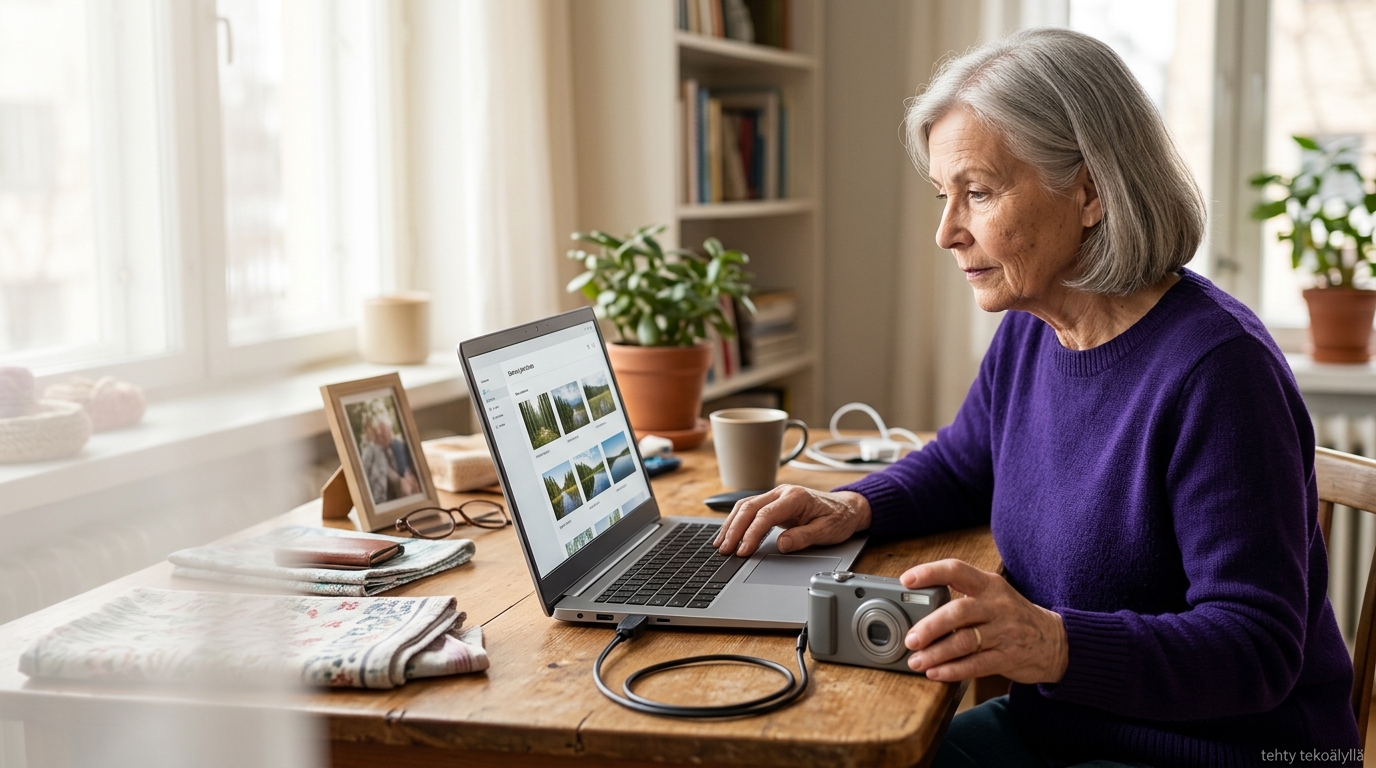
Digikameralla otettuja kuvia voi katsella ja järjestää tietokoneella. Kuvien kopioiminen onnistuu kameran USB-kaapelilla tai muistikortin avulla.
Tämä ohje on tarkoitettu Windows-tietokoneelle. Voit aloittaa muutamalla kuvalla ja siirtää loput, kun työvaiheet ovat tuttuja.
Katso video kuvien siirtämisestä
Näin siirrät digikamerasta kuvat tietokoneelle
Videon kesto: 4 minuuttia 9 sekuntia.
Videossa kuvat siirretään kaapelilla Windows 10 -tietokoneelle. Windows 11:n painikkeet ja näkymät voivat näyttää erilaisilta. Alla oleva kirjallinen ohje auttaa tunnistamaan siirron päävaiheet.
Voit pysäyttää videon ja kokeilla yhden vaiheen kerrallaan.
Kuvien siirtämisen päävaiheet
Yhdistä kamera tai muistikortti tietokoneeseen, kopioi kuvat omaan kansioon ja tarkista, että ne avautuvat. Tee tärkeistä kuvista myös varmuuskopio.
[Lisää tähän infograafi: Kuvat kamerasta tietokoneelle]
Mitä tarvitset?
- Digikameran, jossa on ladattu akku.
- Windows-tietokoneen, jossa on tilaa kuville.
- Kameraan sopivan USB-kaapelin, joka siirtää tietoa.
Voit käyttää kaapelin sijaan kameran muistikorttia. Silloin tarvitset tietokoneessa olevan kortinlukijan tai erillisen kortinlukijan.
Kuvien siirtäminen USB-kaapelilla
1. Yhdistä kamera tietokoneeseen
Liitä kaapeli kameraan ja tietokoneen USB-liitäntään. Käynnistä kamera.
Joissakin kameroissa pitää valita yhteystapa kameran näytöltä. Noudata silloin kameran omaa ohjetta.
2. Etsi kameran kuvat
Avaa tietokoneen Resurssienhallinta. Sen kuvake näyttää kansiolta. Voit avata sen myös painamalla näppäimistöltä Windows-näppäintä ja E-kirjainta yhtä aikaa.
Valitse Tämä tietokone ja etsi kameran nimi. Avaa kamera ja sen tallennustila. Kuvat ovat usein DCIM-nimisessä kansiossa, jonka sisällä voi olla lisää kansioita.
Jos kamera ei näy, tarkista kaapelin kiinnitys ja kameran virta. Joidenkin kameroiden kuvat tuodaan tietokoneelle Valokuvat-sovelluksella tai valmistajan omalla ohjelmalla.
3. Kopioi kuvat
Valitse siirrettävät kuvat. Voit kokeilla ensin yhdellä kuvalla.
Napsauta valittua kuvaa hiiren oikealla painikkeella ja valitse Kopioi. Voit käyttää myös näppäinyhdistelmää Ctrl + C.
Valitse kopioiminen, jotta alkuperäiset kuvat jäävät tässä vaiheessa kameraan.
4. Tallenna kuvat omaan kansioon
Avaa tietokoneen Kuvat-kansio tai muu valitsemasi tallennuspaikka.
Luo uusi kansio ja anna sille kuvaava nimi, esimerkiksi Mökkikuvat 2026.
Avaa uusi kansio. Napsauta tyhjää kohtaa hiiren oikealla painikkeella ja valitse Liitä. Voit käyttää myös näppäinyhdistelmää Ctrl + V.
Odota, että kopiointi valmistuu.
5. Tarkista kuvat
Irrota kamera vasta, kun kopiointi on valmis. Käytä Windowsin Poista laite turvallisesti -toimintoa, jos se on tarjolla.
Avaa tietokoneelle tallennettu kansio ja kokeile, että kuvat avautuvat myös kameran irrottamisen jälkeen.
Älä poista kuvia kamerasta ennen kuin olet varmistanut kopioinnin onnistumisen ja tehnyt tärkeistä kuvista varmuuskopion.
Kuvien siirtäminen muistikortilta
- Sammuta kamera ja irrota muistikortti kameran ohjeen mukaisesti.
- Aseta kortti sopivaan kortinlukijaan.
- Avaa kortti Resurssienhallinnassa.
- Kopioi kuvat omaan kansioon samalla tavalla kuin kaapelilla siirrettäessä.
- Tarkista kuvat ja poista kortti turvallisesti ennen sen irrottamista.
Jos tietokone pyytää alustamaan eli tyhjentämään kortin, älä hyväksy pyyntöä. Pyydä apua, jotta kortilla olevat kuvat säilyvät.
Muista varmuuskopio
Tietokoneelle tallennettu kuva on hyvä alku, mutta tärkeistä kuvista kannattaa säilyttää toinen kopio esimerkiksi ulkoisella levyllä tai käyttämässäsi pilvipalvelussa.
Toinen kansio samalla tietokoneella ei suojaa kuvia tietokoneen rikkoutumiselta.
Tarvitsetko apua?
Digiopastaja voi auttaa löytämään kameran kuvat, valitsemaan tallennuspaikan ja tekemään varmuuskopion.
Pyydä SeniorSurfin maksutonta etäopastusta tai etsi lähin digiopastuspaikka.
Aiheeseen liittyvää
Resurssienhallinta – kansiot ja tiedostot järjestykseen
| Tekijä | |
|---|---|
| Kategoria | |
| Asiasanat |
