
Älytelevision yleisimmät pulmat ja niiden ratkaisut
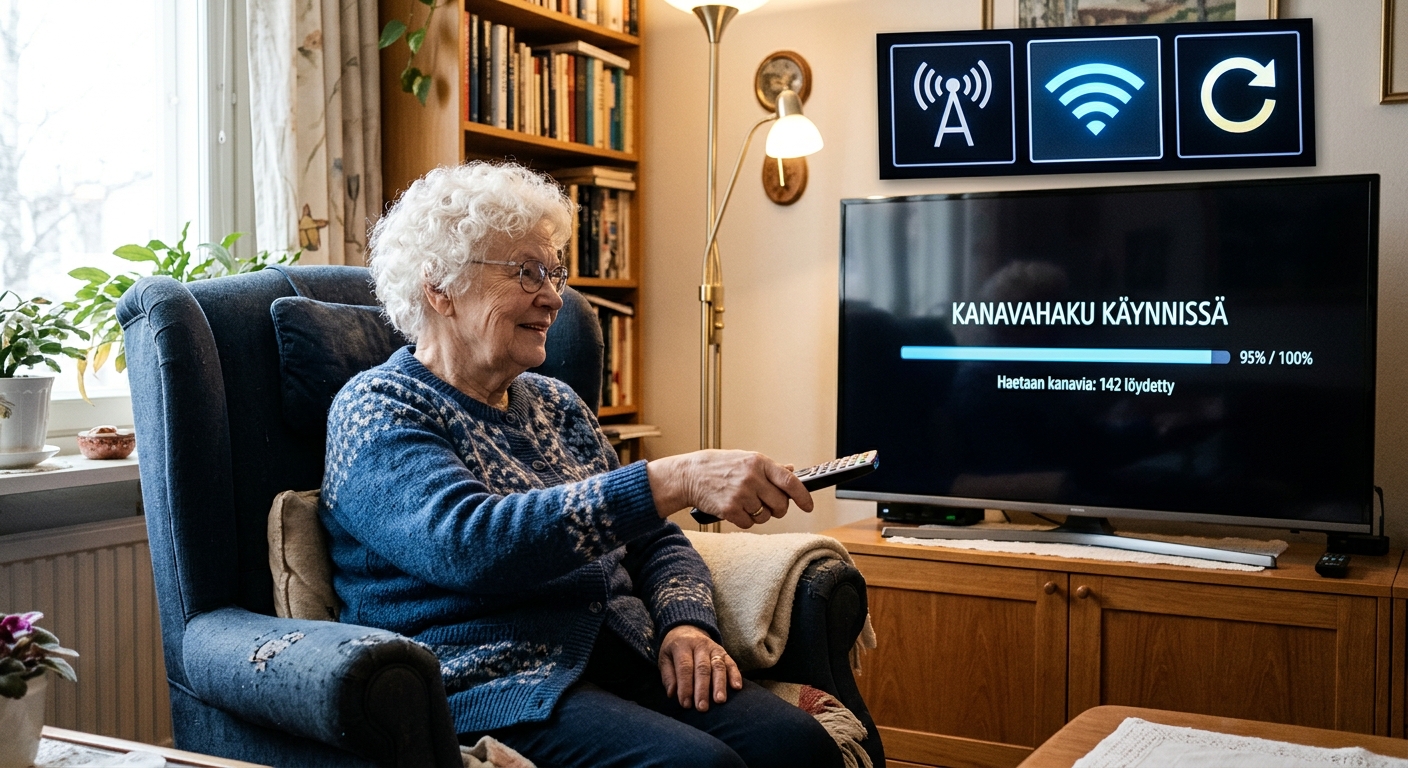
Kanavat ovat kadonneet, netti pätkii tai televisio pyytää päivitystä. Nämä ovat älytelevision tavallisimpia pulmia. Tässä oppaassa käymme ne läpi yksi kerrallaan. Lopussa on ohjevalitsin, josta löydät oikeat valikot oman televisiosi merkin ja mallin mukaan.
Mikä älytelevisio on?
Älytelevisio on televisio, joka osaa käyttää nettiä. Sillä voi katsoa tavallisia tv-kanavia ja lisäksi esimerkiksi Yle Areenaa, Netflixiä tai YouTubea.
Älytelevisio on siis vähän kuin iso tietokone. Siksi se tarvitsee nettiyhteyden ja päivityksiä. Joskus se myös pitää käynnistää uudelleen, aivan kuten puhelin.
Suurin haaste on, että jokaisella merkillä on omat valikkonsa. Sama asetus voi olla Samsungissa eri paikassa kuin LG:ssä. Siksi teimme tähän sivulle ohjevalitsimen.
Mitä tässä oppaassa käydään läpi?
- Mitä kokeilla ensin, kun jokin ei toimi
- Miten kanavat haetaan uudelleen
- Miten televisio yhdistetään nettiin langattomasti tai johdolla
- Miksi päivitykset ovat tärkeitä ja miten ne tehdään
- Mitä tehdä, kun vanha televisio ei enää toimi sovellusten kanssa
- Missä valikossa asetukset ovat oman televisiosi merkissä
Kokeile ensin näitä
Moni pulma ratkeaa yksinkertaisella keinolla. Kokeile näitä ennen kuin muutat asetuksia.
Askel 1: Sammuta televisio virtajohdosta
Irrota television virtajohto pistorasiasta. Odota minuutti. Kytke johto takaisin.
ESIMERKKI: Kaukosäätimen virtapainike vain lepuuttaa televisiota. Johdon irrottaminen käynnistää sen oikeasti uudelleen.
Askel 2: Tarkista lähde
Jos ruudulla lukee Ei signaalia, televisio katsoo usein väärää liitäntää. Paina kaukosäätimen Lähde- tai Source-painiketta.
ESIMERKKI: Valitset TV. Jos käytät digiboksia, valitset sen HDMI-liitännän, esimerkiksi HDMI 1.
Askel 3: Tarkista kaukosäädin
Vaihda kaukosäätimeen uudet paristot. Varmista, että käytät television kaukosäädintä etkä digiboksin.
ESIMERKKI: Monessa kodissa on kaksi kaukosäädintä. Toinen ohjaa televisiota, toinen digiboksia.
Askel 4: Tarkista johdot
Katso, että antennijohto ja virtajohto ovat kunnolla kiinni.
ESIMERKKI: Siivotessa johto on voinut irrota television takaa.
Pulma 1: Kanavat ovat kadonneet
Jos kanavia puuttuu tai ruutu jää mustaksi, televisio tarvitsee usein uuden kanavahaun. Kanavahaku tarkoittaa, että televisio etsii kaikki kanavat alusta.
Miksi kanavat katoavat?
- Lähetystaajuudet muuttuvat. Antenni-tv:n lähetyksistä vastaava Digita muuttaa välillä taajuuksia. Esimerkiksi tammikuussa 2026 muutoksia tehtiin muun muassa Turussa, Tampereella ja Lahdessa. Silloin kanavat pitää hakea uudelleen.
- Tv-lähetykset ovat nyt vain HD-laatuisia. Vanhat SD-lähetykset loppuivat keväällä ja kesällä 2025. Kanavat näkyvät vain televisiossa tai digiboksissa, jossa on DVB-T2-viritin.
- Kaapeliyhtiö muuttaa kanavapaikkoja. Kaapeli-tv:ssä yhtiö voi siirtää kanavia uusille paikoille.
Ajankohtaiset taajuusmuutokset löydät Digitan häiriötiedotteista.
Antenni vai kaapeli?
Kanavahaussa televisio kysyy, mistä tv-kuva tulee. Siksi sinun pitää tietää, kumpi kotonasi on.
| Antenni | Kaapeli | |
|---|---|---|
| Valikossa nimellä | Antenni, DVB-T tai DVB-T2 | Kaapeli tai DVB-C |
| Mistä kuva tulee? | Katolla tai pihalla olevasta antennista | Kaapeliyhtiön verkosta, esimerkiksi DNA, Elisa tai Telia |
| Missä yleinen? | Omakotitalot ja monet taloyhtiöt | Monet kerrostalot kaupungeissa |
| Keneltä kysyn? | Digita tai antenniasentaja | Oma kaapeliyhtiö |
Jos et tiedä, kumpi taloyhtiössäsi on, kysy isännöitsijältä.
Näin haet kanavat uudelleen
Vaiheet ovat lähes samat kaikissa televisioissa. Vain valikoiden nimet vaihtelevat. Oman televisiosi valikot löydät sivun lopun ohjevalitsimesta.
Askel 1: Kirjoita omat kanavat ylös
Kanavahaku voi poistaa oman kanavajärjestyksesi ja suosikkisi.
ESIMERKKI: Kirjoitat paperille, millä numerolla tärkeimmät kanavasi ovat.
Askel 2: Avaa asetukset
Paina kaukosäätimen asetuspainiketta. Siinä on usein rattaan kuva. Joissain televisioissa asetukset löytyvät Koti-painikkeen takaa.
ESIMERKKI: Painat Koti-painiketta ja valitset Asetukset.
Askel 3: Etsi kanavahaku
Etsi valikosta sanoja Kanavat, Lähetys, Kanavan viritys tai Kanavahaku.
ESIMERKKI: Uudessa LG:ssä painat kaukosäätimen ratasta ja sitten ruudun yläreunan ratasta. Valitset Yleiset, Kanavat ja Kanavan viritys.
Askel 4: Valitse antenni tai kaapeli
Valitse se, mistä kotisi tv-kuva tulee. Jos televisio kysyy maata, valitse Suomi.
ESIMERKKI: Omakotitalossa on antenni katolla. Valitset Antenni.
Askel 5: Kirjoita PIN-koodi, jos sitä kysytään
Osa televisioista kysyy nelinumeroista koodia. Jos et ole vaihtanut sitä, se on usein 0000, 1111 tai 1234.
ESIMERKKI: Samsungin oletuskoodi on 0000.
Askel 6: Odota, kunnes haku on valmis
Älä sammuta televisiota kesken haun. Haku kestää yleensä muutamia minuutteja.
ESIMERKKI: Ruudulla näkyy, kuinka monta kanavaa on löytynyt.
Askel 7: Tarkista tulos
Katso, näkyykö Yle TV1 kanavalla 1.
ESIMERKKI: Painat kaukosäätimen numeroa 1. Kuvassa on Yle TV1 HD.
Jos kanavia ei vieläkään löydy
- Kysy naapurilta, näkyvätkö kanavat hänellä. Jos eivät, vika on todennäköisesti talon antennissa tai lähetyksessä.
- Kerrostalossa ota yhteyttä isännöitsijään.
- Antenni-tv: soita Digita Infoon, puh. 020 411 7676 (arkisin klo 8–20). Puhelu maksaa tavallisen puhelun hinnan.
- Kaapeli-tv: ota yhteyttä omaan kaapeliyhtiöösi, esimerkiksi DNA, Elisa tai Telia.
- Viimeinen keino on palauttaa televisioon tehdasasetukset ja hakea kanavat sen jälkeen. Lue siitä lisää alempaa.
Pulma 2: Netti ei toimi televisiossa
Älytelevisio tarvitsee nettiyhteyden, jotta Yle Areena ja muut sovellukset toimivat. Televisio yhdistetään nettiin joko langattomasti tai verkkojohdolla.
| Langaton (wifi) | Langallinen (verkkojohto) | |
|---|---|---|
| Mitä tarvitaan? | Kodin wifin nimi ja WLAN-salasana | Verkkojohto reitittimestä televisioon |
| Hyvää | Ei johtoja | Varmin ja nopein yhteys |
| Huonoa | Voi pätkiä, jos reititin on kaukana tai seinät ovat paksut | Johto pitää vetää reitittimeltä television luo |
| Kenelle sopii? | Kun reititin on lähellä televisiota | Kun kuva pätkii tai pysähtyy |
Langaton yhteys (wifi)
Tarvitset kodin wifin nimen ja WLAN-salasanan. Ne ovat usein reitittimen pohjassa olevassa tarrassa. Jos olet vaihtanut salasanan, käytä uutta salasanaa.
Avaa television asetuksista kohta Verkko tai Verkko ja internet. Valitse oma verkkosi ja kirjoita salasana kaukosäätimellä. Ohjevalitsimesta löydät tarkan polun omaan televisioosi.
Lue myös: Reitittimen salasanat ja niiden vaihtaminen.
Langallinen yhteys (verkkojohto)
Verkkojohto kytketään reitittimen LAN-liitäntään ja television takana olevaan LAN-liitäntään. Useimmiten televisio yhdistää itse, eikä asetuksiin tarvitse koskea.
Johto on hyvä ratkaisu, jos kuva pätkii tai pysähtyy usein.
Kuinka nopea netin pitää olla?
Esimerkiksi Netflix suosittelee tavalliseen HD-kuvaan vähintään 3 megabittiä sekunnissa ja tarkimpaan 4K-kuvaan vähintään 15 megabittiä sekunnissa. Yle Areena säätää kuvan laatua itse netin nopeuden mukaan.
Voit testata nettisi nopeuden Traficomin Bittimittarilla.
Pulma 3: Televisio pyytää päivitystä
Päivitys on television ohjelmiston uusi versio. Se korjaa vikoja, parantaa tietoturvaa ja pitää sovellukset toiminnassa. Päivitys on siis hyvä asia.
- Laita automaattiset päivitykset päälle. Silloin televisio päivittää itse.
- Älä sammuta televisiota, kun päivitys on käynnissä. Se voi kestää useita minuutteja.
- Televisio voi käynnistyä päivityksen aikana itsestään uudelleen. Se on tavallista.
- Päivitä myös sovellukset, jos televisio sitä pyytää.
Kun vanha televisio ei enää toimi sovellusten kanssa
Valmistajat lopettavat vanhojen televisioiden päivittämisen muutaman vuoden jälkeen. Silloin osa sovelluksista lakkaa toimimasta.
Esimerkiksi Yle Areena -sovellus lakkasi toimimasta huhtikuussa 2025 muun muassa Samsungin ja LG:n vuosien 2013–2016 televisioissa. Tämä ei johdu käyttäjästä, eikä sitä voi korjata asetuksista.
Televisiota ei tarvitse silti vaihtaa. Television HDMI-liitäntään voi kytkeä pienen suoratoistolaitteen. Sen kautta sovellukset toimivat taas. Tällaisia ovat esimerkiksi Google TV-, Fire TV- ja Apple TV -laitteet sekä nettiyhtiöiden tv-boksit.
Tavalliset tv-kanavat näkyvät vanhassakin televisiossa, kunhan siinä on DVB-T2-viritin tai televisioon on kytketty HD-digiboksi.
Viimeinen keino: tehdasasetukset
Tehdasasetukset palauttavat television samaan tilaan kuin kaupasta tullessa. Se auttaa usein, kun mikään muu ei auta.
Muista kuitenkin, että kaikki omat asetukset poistuvat. Kanavat, wifi ja sovellusten kirjautumiset pitää tehdä uudelleen. Pidä wifin salasana ja sovellusten tunnukset käden ulottuvilla.
Tehdasasetusten jälkeen televisio kysyy samat asiat kuin uutena. Valitse kieleksi suomi ja maaksi Suomi. Yhdistä wifi ja tee kanavahaku.
Kanavahaku lyhyesti: yleisimmät merkit
Tässä ovat kanavahaun polut Suomen yleisimmissä televisiomerkeissä. Valikon nimi voi vaihdella television iän mukaan. Tarkemmat ohjeet löydät alla olevasta ohjevalitsimesta.
1. Samsung
- 2022–2026: Koti → Asetukset → Kaikki asetukset → Lähetys → Automaattinen viritys
- 2018–2021: Koti → Asetukset → Lähetys → Automaattinen viritys
- PIN-koodi: oletuksena 0000
2. LG
- 2021–2026: Asetukset-painike → ruudun yläreunan ratas (Kaikki asetukset) → Yleiset → Kanavat → Kanavan viritys → Automaattinen viritys
- 2017–2020: Asetukset-painike → Kaikki asetukset → Kanavat → Kanavan viritys → Automaattinen viritys
3. Philips
- Titan OS (2024–2026): Koti → Asetukset → Kanavat → Antenni-/kaapeliasennus → Kanavien haku
- Google TV: Asetukset → Kanavat ja tulot → Kanavat → Antenni-/kaapeliasennus → Kanavien haku
4. Sony
- Google TV (2021–2026): Asetukset → Kanavat & tulot → Kanavat → Kanava-asetukset → Automaattiviritys
5. TCL
- Google TV: Asetukset → Kanavat ja tulot → Kanava → Kanavan haku → Automaattinen haku
6. Hisense
- VIDAA: Asetukset → Kaikki asetukset → Kanava → Automaattinen haku
7. Panasonic
- Fire TV (2024–2026): Asetukset → Live TV → Kanavahaku
- Vanhemmat mallit: MENU → Asetukset → Viritysvalikko → Automaattinen viritys
Ohjevalitsin: valitse oma televisiosi
Valitse alta television merkki ja malli. Saat ohjeet kanavahakuun, nettiyhteyteen, päivitykseen ja tehdasasetuksiin.
Television asetukset: valitse oma televisiosi
Tästä löydät ohjeet juuri sinun televisiollesi. Ohje etenee kolmessa vaiheessa:
- Valitse television merkki.
- Valitse malli tai vuosi.
- Valitse, mitä haluat tehdä: hakea kanavat, yhdistää netin, päivittää tai palauttaa tehdasasetukset.
Kohdat avautuvat napauttamalla. Samasta otsikosta napauttamalla ne myös sulkeutuvat.
Merkki lukee yleensä television etureunassa. Malli ja vuosi lukevat television takana olevassa tarrassa. Mallin voi usein päätellä myös siitä, miltä asetukset näyttävät. Siksi jokaisen mallin kohdalla on vihje.
Tarkista ensin lähde. Jos ruudulla lukee Ei signaalia, paina kaukosäätimen Lähde- tai Source-painiketta. Valitse TV. Jos sinulla on digiboksi, valitse se HDMI-liitäntä, johon boksi on kytketty.
1. Valitse television merkki:
SamsungSuomen yleisin televisiomerkki
2. Valitse malli tai vuosi:
Samsung 2022–2026Asetuksissa on kohta Kaikki asetukset
3. Valitse, mitä haluat tehdä:
Kanavien uudelleenhakuKun kanavia puuttuu tai tulee ilmoitus Ei signaalia
Ennen hakua: kanavahaku voi poistaa oman kanavajärjestyksesi ja suosikit. Kirjoita tärkeimmät kanavat paperille.
- Laita televisio päälle. Valitse tavallinen tv-kuva, älä sovellusta.Esimerkki: painat kaukosäätimen numeroa 1.
- Paina kaukosäätimen Koti-painiketta (talon kuva). Valitse vasemmasta reunasta Asetukset (rattaan kuva) ja sitten Kaikki asetukset.
- Valitse valikosta: Kaikki asetukset → Lähetys (Broadcasting) → Automaattinen viritys (Auto Tuning) → Käynnistä
- Vuoden 2024 ja uudemmissa malleissa Lähetys on kohdan Yleiset ja tietosuoja (General & Privacy) alla. Lähetys-valikko näkyy vain, kun antennijohto on kytketty televisioon.
- Kun televisio kysyy signaalia tai viritintilaa, valitse Antenni tai Kaapeli.Antenni (DVB-T tai DVB-T2): kuva tulee katolla olevasta antennista. Kaapeli (DVB-C): taloyhtiössä on kaapeli-tv, esimerkiksi DNA, Elisa tai Telia. Jos et tiedä, kysy isännöitsijältä.
- Jos televisio kysyy maata, valitse Suomi. Jos se kysyy PIN-koodia, kirjoita koodi. Samsungin oletuskoodi on 0000.
- Odota, kunnes haku on valmis. Älä sammuta televisiota kesken haun.Haku kestää yleensä muutamia minuutteja.
- Tarkista lopuksi, että Yle TV1 näkyy kanavalla 1.
Langaton nettiyhteys (wifi)Television yhdistäminen kodin wifiin
- Ota esiin kodin WLAN-salasana. Se on usein reitittimen pohjan tarrassa, kohdassa WiFi Key tai Password.
- Paina kaukosäätimen Koti-painiketta (talon kuva). Valitse vasemmasta reunasta Asetukset (rattaan kuva) ja sitten Kaikki asetukset.
- Valitse valikosta: Kaikki asetukset → Yleiset tai Yhteys (General / Connection) → Verkko (Network) → Avaa verkkoasetukset (Open Network Settings) → Langaton (Wireless)
- Valitse listasta oman kotiverkkosi nimi.Nimi on reitittimen tarrassa kohdassa SSID tai Wi-Fi Name.
- Kirjoita WLAN-salasana kaukosäätimellä ruudun näppäimistöön. Valitse Yhdistä tai Valmis.Isot ja pienet kirjaimet ovat eri merkkejä. Kirjoita salasana tarkasti.
- Televisio kertoo, kun yhteys toimii. Kokeile esimerkiksi Yle Areenaa.
Langallinen nettiyhteys (verkkojohto)Varmin yhteys, jos kuva pätkii
- Kytke verkkojohto reitittimen LAN-liitäntään ja television takana olevaan LAN-liitäntään.Reitittimen LAN-liitännät on usein numeroitu 1–4.
- Usein yhteys toimii heti. Jos ei, avaa asetukset: Paina kaukosäätimen Koti-painiketta (talon kuva). Valitse vasemmasta reunasta Asetukset (rattaan kuva) ja sitten Kaikki asetukset.
- Valitse valikosta: Kaikki asetukset → Yleiset tai Yhteys (General / Connection) → Verkko (Network) → Avaa verkkoasetukset (Open Network Settings) → Kaapeli (Wired)
- Odota hetki. Televisio kertoo, kun yhteys toimii.
OhjelmistopäivitysPäivitys korjaa vikoja ja pitää sovellukset toiminnassa
- Varmista, että televisio on yhteydessä nettiin.
- Paina kaukosäätimen Koti-painiketta (talon kuva). Valitse vasemmasta reunasta Asetukset (rattaan kuva) ja sitten Kaikki asetukset.
- Valitse valikosta: Kaikki asetukset → Tuki (Support) → Ohjelmistopäivitys (Software Update) → Päivitä nyt (Update Now)
- Jos päivitys löytyy, valitse Päivitä tai Asenna. Älä sammuta televisiota, kun päivitys on käynnissä.Päivitys voi kestää useita minuutteja. Televisio voi käynnistyä itsestään uudelleen.
- Laita myös automaattiset päivitykset päälle. Samassa valikossa: Automaattinen päivitys (Auto Update) päälle.
TehdasasetuksetViimeinen keino, kun mikään muu ei auta
Tehdasasetukset ovat viimeinen keino. Kaikki omat asetukset, kanavat, wifi ja sovellusten kirjautumiset poistuvat. Kokeile ensin kanavahakua ja television sammuttamista virtajohdosta minuutiksi.
- Paina kaukosäätimen Koti-painiketta (talon kuva). Valitse vasemmasta reunasta Asetukset (rattaan kuva) ja sitten Kaikki asetukset.
- Valitse valikosta: Kaikki asetukset → Yleiset ja tietosuoja tai Yleiset (General & Privacy / General) → Nollaa (Reset)
- Kirjoita PIN-koodi, jos televisio kysyy sitä. Samsungin oletuskoodi on 0000.
- Televisio käynnistyy uudelleen kuin uusi laite. Valitse kieleksi suomi ja maaksi Suomi. Yhdistä wifi ja tee kanavahaku.
Samsung 2018–2021Asetuksissa ei ole kohtaa Kaikki asetukset
3. Valitse, mitä haluat tehdä:
Kanavien uudelleenhakuKun kanavia puuttuu tai tulee ilmoitus Ei signaalia
Ennen hakua: kanavahaku voi poistaa oman kanavajärjestyksesi ja suosikit. Kirjoita tärkeimmät kanavat paperille.
- Laita televisio päälle. Valitse tavallinen tv-kuva, älä sovellusta.Esimerkki: painat kaukosäätimen numeroa 1.
- Paina kaukosäätimen Koti-painiketta (talon kuva). Valitse vasemmasta reunasta Asetukset (rattaan kuva).
- Valitse valikosta: Asetukset → Lähetys (Broadcasting) → Automaattinen viritys (Auto Tuning) → Käynnistä
- Automaattinen viritys poistaa vanhan kanavalistan ja tallentaa uuden tilalle.
- Kun televisio kysyy signaalia tai viritintilaa, valitse Antenni tai Kaapeli.Antenni (DVB-T tai DVB-T2): kuva tulee katolla olevasta antennista. Kaapeli (DVB-C): taloyhtiössä on kaapeli-tv, esimerkiksi DNA, Elisa tai Telia. Jos et tiedä, kysy isännöitsijältä.
- Jos televisio kysyy maata, valitse Suomi. Jos se kysyy PIN-koodia, kirjoita koodi. Samsungin oletuskoodi on 0000.
- Odota, kunnes haku on valmis. Älä sammuta televisiota kesken haun.Haku kestää yleensä muutamia minuutteja.
- Tarkista lopuksi, että Yle TV1 näkyy kanavalla 1.
Langaton nettiyhteys (wifi)Television yhdistäminen kodin wifiin
- Ota esiin kodin WLAN-salasana. Se on usein reitittimen pohjan tarrassa, kohdassa WiFi Key tai Password.
- Paina kaukosäätimen Koti-painiketta (talon kuva). Valitse vasemmasta reunasta Asetukset (rattaan kuva).
- Valitse valikosta: Asetukset → Yleiset (General) → Verkko (Network) → Avaa verkkoasetukset (Open Network Settings) → Langaton (Wireless)
- Valitse listasta oman kotiverkkosi nimi.Nimi on reitittimen tarrassa kohdassa SSID tai Wi-Fi Name.
- Kirjoita WLAN-salasana kaukosäätimellä ruudun näppäimistöön. Valitse Yhdistä tai Valmis.Isot ja pienet kirjaimet ovat eri merkkejä. Kirjoita salasana tarkasti.
- Televisio kertoo, kun yhteys toimii. Kokeile esimerkiksi Yle Areenaa.
Langallinen nettiyhteys (verkkojohto)Varmin yhteys, jos kuva pätkii
- Kytke verkkojohto reitittimen LAN-liitäntään ja television takana olevaan LAN-liitäntään.Reitittimen LAN-liitännät on usein numeroitu 1–4.
- Usein yhteys toimii heti. Jos ei, avaa asetukset: Paina kaukosäätimen Koti-painiketta (talon kuva). Valitse vasemmasta reunasta Asetukset (rattaan kuva).
- Valitse valikosta: Asetukset → Yleiset (General) → Verkko (Network) → Avaa verkkoasetukset (Open Network Settings) → Kaapeli (Wired)
- Odota hetki. Televisio kertoo, kun yhteys toimii.
OhjelmistopäivitysPäivitys korjaa vikoja ja pitää sovellukset toiminnassa
- Varmista, että televisio on yhteydessä nettiin.
- Paina kaukosäätimen Koti-painiketta (talon kuva). Valitse vasemmasta reunasta Asetukset (rattaan kuva).
- Valitse valikosta: Asetukset → Tuki (Support) → Ohjelmistopäivitys (Software Update) → Päivitä nyt (Update Now)
- Jos päivitys löytyy, valitse Päivitä tai Asenna. Älä sammuta televisiota, kun päivitys on käynnissä.Päivitys voi kestää useita minuutteja. Televisio voi käynnistyä itsestään uudelleen.
- Laita myös automaattiset päivitykset päälle. Samassa valikossa: Automaattinen päivitys (Auto Update) päälle.
TehdasasetuksetViimeinen keino, kun mikään muu ei auta
Tehdasasetukset ovat viimeinen keino. Kaikki omat asetukset, kanavat, wifi ja sovellusten kirjautumiset poistuvat. Kokeile ensin kanavahakua ja television sammuttamista virtajohdosta minuutiksi.
- Paina kaukosäätimen Koti-painiketta (talon kuva). Valitse vasemmasta reunasta Asetukset (rattaan kuva).
- Valitse valikosta: Asetukset → Tuki (Support) → Laitteen ylläpito (Device Care) → Itsediagnoosi (Self Diagnosis) → Nollaa (Reset)
- Joissain 2018–2020 malleissa kohtaa Laitteen ylläpito ei ole. Valitse silloin suoraan Itsediagnoosi.
- Kirjoita PIN-koodi, jos televisio kysyy sitä. Samsungin oletuskoodi on 0000.
- Televisio käynnistyy uudelleen kuin uusi laite. Valitse kieleksi suomi ja maaksi Suomi. Yhdistä wifi ja tee kanavahaku.
LGwebOS-televisiot
2. Valitse malli tai vuosi:
LG 2021–2026Kaikki asetukset -valikossa on ensimmäisenä Yleiset
3. Valitse, mitä haluat tehdä:
Kanavien uudelleenhakuKun kanavia puuttuu tai tulee ilmoitus Ei signaalia
Ennen hakua: kanavahaku voi poistaa oman kanavajärjestyksesi ja suosikit. Kirjoita tärkeimmät kanavat paperille.
- Laita televisio päälle. Valitse tavallinen tv-kuva, älä sovellusta.Esimerkki: painat kaukosäätimen numeroa 1.
- Paina kaukosäätimen Asetukset-painiketta (rattaan kuva). Ruudulle avautuu pikavalikko. Valitse sen yläreunasta vielä rattaan kuva. Silloin Kaikki asetukset avautuu.
- Valitse valikosta: Kaikki asetukset → Yleiset (General) → Kanavat (Channels) → Kanavan viritys (Channel Tuning) → Automaattinen viritys (Auto Tuning) → Käynnistä
- Kun haku on valmis, valitse Lopeta.
- Kun televisio kysyy signaalia tai viritintilaa, valitse Antenni tai Kaapeli.Antenni (DVB-T tai DVB-T2): kuva tulee katolla olevasta antennista. Kaapeli (DVB-C): taloyhtiössä on kaapeli-tv, esimerkiksi DNA, Elisa tai Telia. Jos et tiedä, kysy isännöitsijältä.
- Jos televisio kysyy maata, valitse Suomi. Jos se kysyy PIN-koodia, kirjoita koodi. Jos et ole itse vaihtanut koodia, kokeile 0000, 1111 tai 1234.
- Odota, kunnes haku on valmis. Älä sammuta televisiota kesken haun.Haku kestää yleensä muutamia minuutteja.
- Tarkista lopuksi, että Yle TV1 näkyy kanavalla 1.
Langaton nettiyhteys (wifi)Television yhdistäminen kodin wifiin
- Ota esiin kodin WLAN-salasana. Se on usein reitittimen pohjan tarrassa, kohdassa WiFi Key tai Password.
- Paina kaukosäätimen Asetukset-painiketta (rattaan kuva). Ruudulle avautuu pikavalikko. Valitse sen yläreunasta vielä rattaan kuva. Silloin Kaikki asetukset avautuu.
- Valitse valikosta: Kaikki asetukset → Yleiset (General) → Verkko (Network) → Internet-yhteys (Internet Connection) → Wi-Fi-yhteys (Wi-Fi Connection)
- Valitse listasta oman kotiverkkosi nimi.Nimi on reitittimen tarrassa kohdassa SSID tai Wi-Fi Name.
- Kirjoita WLAN-salasana kaukosäätimellä ruudun näppäimistöön. Valitse Yhdistä tai Valmis.Isot ja pienet kirjaimet ovat eri merkkejä. Kirjoita salasana tarkasti.
- Televisio kertoo, kun yhteys toimii. Kokeile esimerkiksi Yle Areenaa.
Langallinen nettiyhteys (verkkojohto)Varmin yhteys, jos kuva pätkii
- Kytke verkkojohto reitittimen LAN-liitäntään ja television takana olevaan LAN-liitäntään.Reitittimen LAN-liitännät on usein numeroitu 1–4.
- Usein yhteys toimii heti. Jos ei, avaa asetukset: Paina kaukosäätimen Asetukset-painiketta (rattaan kuva). Ruudulle avautuu pikavalikko. Valitse sen yläreunasta vielä rattaan kuva. Silloin Kaikki asetukset avautuu.
- Valitse valikosta: Kaikki asetukset → Yleiset (General) → Verkko (Network) → Internet-yhteys (Internet Connection) → Langallinen yhteys (Wired Connection / Ethernet)
- Odota hetki. Televisio kertoo, kun yhteys toimii.
OhjelmistopäivitysPäivitys korjaa vikoja ja pitää sovellukset toiminnassa
- Varmista, että televisio on yhteydessä nettiin.
- Paina kaukosäätimen Asetukset-painiketta (rattaan kuva). Ruudulle avautuu pikavalikko. Valitse sen yläreunasta vielä rattaan kuva. Silloin Kaikki asetukset avautuu.
- Valitse valikosta: Kaikki asetukset → Tuki (Support) → Ohjelmistopäivitys (Software Update) → Tarkista päivitykset
- Jos päivitys löytyy, valitse Päivitä tai Asenna. Älä sammuta televisiota, kun päivitys on käynnissä.Päivitys voi kestää useita minuutteja. Televisio voi käynnistyä itsestään uudelleen.
- Laita myös automaattiset päivitykset päälle. Samassa valikossa: Automaattinen päivitys (Auto Update) päälle.
TehdasasetuksetViimeinen keino, kun mikään muu ei auta
Tehdasasetukset ovat viimeinen keino. Kaikki omat asetukset, kanavat, wifi ja sovellusten kirjautumiset poistuvat. Kokeile ensin kanavahakua ja television sammuttamista virtajohdosta minuutiksi.
- Paina kaukosäätimen Asetukset-painiketta (rattaan kuva). Ruudulle avautuu pikavalikko. Valitse sen yläreunasta vielä rattaan kuva. Silloin Kaikki asetukset avautuu.
- Valitse valikosta: Kaikki asetukset → Yleiset (General) → Järjestelmä (System) → Palauta alkuasetuksiin (Reset to Initial Settings)
- Kirjoita PIN-koodi, jos televisio kysyy sitä. Jos et ole itse vaihtanut koodia, kokeile 0000, 1111 tai 1234.
- Televisio käynnistyy uudelleen kuin uusi laite. Valitse kieleksi suomi ja maaksi Suomi. Yhdistä wifi ja tee kanavahaku.
LG 2017–2020Kaikki asetukset -valikossa on suoraan kohta Kanavat
3. Valitse, mitä haluat tehdä:
Kanavien uudelleenhakuKun kanavia puuttuu tai tulee ilmoitus Ei signaalia
Ennen hakua: kanavahaku voi poistaa oman kanavajärjestyksesi ja suosikit. Kirjoita tärkeimmät kanavat paperille.
- Laita televisio päälle. Valitse tavallinen tv-kuva, älä sovellusta.Esimerkki: painat kaukosäätimen numeroa 1.
- Paina kaukosäätimen Asetukset-painiketta (rattaan kuva). Valitse Kaikki asetukset.
- Valitse valikosta: Kaikki asetukset → Kanavat (Channels) → Kanavan viritys (Channel Tuning) → Automaattinen viritys (Auto Tuning) → Käynnistä
- Kun haku on valmis, valitse Lopeta.
- Kun televisio kysyy signaalia tai viritintilaa, valitse Antenni tai Kaapeli.Antenni (DVB-T tai DVB-T2): kuva tulee katolla olevasta antennista. Kaapeli (DVB-C): taloyhtiössä on kaapeli-tv, esimerkiksi DNA, Elisa tai Telia. Jos et tiedä, kysy isännöitsijältä.
- Jos televisio kysyy maata, valitse Suomi. Jos se kysyy PIN-koodia, kirjoita koodi. Jos et ole itse vaihtanut koodia, kokeile 0000, 1111 tai 1234.
- Odota, kunnes haku on valmis. Älä sammuta televisiota kesken haun.Haku kestää yleensä muutamia minuutteja.
- Tarkista lopuksi, että Yle TV1 näkyy kanavalla 1.
Langaton nettiyhteys (wifi)Television yhdistäminen kodin wifiin
- Ota esiin kodin WLAN-salasana. Se on usein reitittimen pohjan tarrassa, kohdassa WiFi Key tai Password.
- Paina kaukosäätimen Asetukset-painiketta (rattaan kuva). Valitse Kaikki asetukset.
- Valitse valikosta: Kaikki asetukset → Verkko tai Yhteys (Network / Connection) → Wi-Fi-yhteys (Wi-Fi Connection)
- Vuoden 2020 malleissa välissä on vielä kohta Verkkoyhteysasetukset.
- Valitse listasta oman kotiverkkosi nimi.Nimi on reitittimen tarrassa kohdassa SSID tai Wi-Fi Name.
- Kirjoita WLAN-salasana kaukosäätimellä ruudun näppäimistöön. Valitse Yhdistä tai Valmis.Isot ja pienet kirjaimet ovat eri merkkejä. Kirjoita salasana tarkasti.
- Televisio kertoo, kun yhteys toimii. Kokeile esimerkiksi Yle Areenaa.
Langallinen nettiyhteys (verkkojohto)Varmin yhteys, jos kuva pätkii
- Kytke verkkojohto reitittimen LAN-liitäntään ja television takana olevaan LAN-liitäntään.Reitittimen LAN-liitännät on usein numeroitu 1–4.
- Usein yhteys toimii heti. Jos ei, avaa asetukset: Paina kaukosäätimen Asetukset-painiketta (rattaan kuva). Valitse Kaikki asetukset.
- Valitse valikosta: Kaikki asetukset → Verkko tai Yhteys (Network / Connection) → Langallinen yhteys (Wired Connection / Ethernet)
- Odota hetki. Televisio kertoo, kun yhteys toimii.
OhjelmistopäivitysPäivitys korjaa vikoja ja pitää sovellukset toiminnassa
- Varmista, että televisio on yhteydessä nettiin.
- Paina kaukosäätimen Asetukset-painiketta (rattaan kuva). Valitse Kaikki asetukset.
- Valitse valikosta: Kaikki asetukset → Yleiset (General) → Tietoa tästä televisiosta (About This TV) → Tarkista päivitykset
- Vuoden 2020 malleissa päivitys on kohdassa Kaikki asetukset → Tuki → Ohjelmistopäivitys.
- Jos päivitys löytyy, valitse Päivitä tai Asenna. Älä sammuta televisiota, kun päivitys on käynnissä.Päivitys voi kestää useita minuutteja. Televisio voi käynnistyä itsestään uudelleen.
- Laita myös automaattiset päivitykset päälle. Samassa valikossa: Automaattinen päivitys (Auto Update) päälle.
TehdasasetuksetViimeinen keino, kun mikään muu ei auta
Tehdasasetukset ovat viimeinen keino. Kaikki omat asetukset, kanavat, wifi ja sovellusten kirjautumiset poistuvat. Kokeile ensin kanavahakua ja television sammuttamista virtajohdosta minuutiksi.
- Paina kaukosäätimen Asetukset-painiketta (rattaan kuva). Valitse Kaikki asetukset.
- Valitse valikosta: Kaikki asetukset → Yleiset tai Tuki (General / Support) → Palauta alkuasetukset (Reset to Initial Settings)
- Kirjoita PIN-koodi, jos televisio kysyy sitä. Jos et ole itse vaihtanut koodia, kokeile 0000, 1111 tai 1234.
- Televisio käynnistyy uudelleen kuin uusi laite. Valitse kieleksi suomi ja maaksi Suomi. Yhdistä wifi ja tee kanavahaku.
PhilipsGoogle TV, Android TV, Titan OS tai Saphi
2. Valitse malli tai vuosi:
Philips Titan OS (2024–2026)Useimmat uudet Philipsit. Ei Google-hakua aloitusnäytössä.
3. Valitse, mitä haluat tehdä:
Kanavien uudelleenhakuKun kanavia puuttuu tai tulee ilmoitus Ei signaalia
Ennen hakua: kanavahaku voi poistaa oman kanavajärjestyksesi ja suosikit. Kirjoita tärkeimmät kanavat paperille.
- Laita televisio päälle. Valitse tavallinen tv-kuva, älä sovellusta.Esimerkki: painat kaukosäätimen numeroa 1.
- Paina kaukosäätimen Koti-painiketta. Valitse oikeasta yläkulmasta rattaan kuva ja sitten Kaikki asetukset.
- Valitse valikosta: Asetukset → Kanavat → Antenni-/kaapeliasennus → Kanavien haku
- Valitse koko haku (laaja asennus) tai Päivitä digitaalikanavat. Päivitys lisää vain uudet kanavat. Koko haku tekee kanavalistan alusta.
- Kun televisio kysyy signaalia tai viritintilaa, valitse Antenni tai Kaapeli.Antenni (DVB-T tai DVB-T2): kuva tulee katolla olevasta antennista. Kaapeli (DVB-C): taloyhtiössä on kaapeli-tv, esimerkiksi DNA, Elisa tai Telia. Jos et tiedä, kysy isännöitsijältä.
- Jos televisio kysyy maata, valitse Suomi. Jos se kysyy PIN-koodia, kirjoita koodi. Jos et ole itse vaihtanut koodia, kokeile 0000, 1111 tai 1234.
- Kaapelissa valitse Verkon taajuustila: Automaattinen. Muita lukuja ei yleensä tarvitse kirjoittaa.
- Odota, kunnes haku on valmis. Älä sammuta televisiota kesken haun.Haku kestää yleensä muutamia minuutteja.
- Tarkista lopuksi, että Yle TV1 näkyy kanavalla 1.
Langaton nettiyhteys (wifi)Television yhdistäminen kodin wifiin
- Ota esiin kodin WLAN-salasana. Se on usein reitittimen pohjan tarrassa, kohdassa WiFi Key tai Password.
- Paina kaukosäätimen Koti-painiketta. Valitse oikeasta yläkulmasta rattaan kuva ja sitten Kaikki asetukset.
- Valitse valikosta: Asetukset → Langaton ja verkko → Kiinteä tai Wi-Fi → Yhdistä verkkoon → Langaton
- Valitse listasta oman kotiverkkosi nimi.Nimi on reitittimen tarrassa kohdassa SSID tai Wi-Fi Name.
- Kirjoita WLAN-salasana kaukosäätimellä ruudun näppäimistöön. Valitse Yhdistä tai Valmis.Isot ja pienet kirjaimet ovat eri merkkejä. Kirjoita salasana tarkasti.
- Televisio kertoo, kun yhteys toimii. Kokeile esimerkiksi Yle Areenaa.
Langallinen nettiyhteys (verkkojohto)Varmin yhteys, jos kuva pätkii
- Kytke verkkojohto reitittimen LAN-liitäntään ja television takana olevaan LAN-liitäntään.Reitittimen LAN-liitännät on usein numeroitu 1–4.
- Usein yhteys toimii heti. Jos ei, avaa asetukset: Paina kaukosäätimen Koti-painiketta. Valitse oikeasta yläkulmasta rattaan kuva ja sitten Kaikki asetukset.
- Valitse valikosta: Asetukset → Langaton ja verkko → Kiinteä tai Wi-Fi → Yhdistä verkkoon → Kiinteä
- Odota hetki. Televisio kertoo, kun yhteys toimii.
OhjelmistopäivitysPäivitys korjaa vikoja ja pitää sovellukset toiminnassa
- Varmista, että televisio on yhteydessä nettiin.
- Paina kaukosäätimen Koti-painiketta. Valitse oikeasta yläkulmasta rattaan kuva ja sitten Kaikki asetukset.
- Valitse valikosta: Pikavalikko- eli MENU-painike → Ohje → Päivitä ohjelmisto
- Jos päivitys löytyy, valitse Päivitä tai Asenna. Älä sammuta televisiota, kun päivitys on käynnissä.Päivitys voi kestää useita minuutteja. Televisio voi käynnistyä itsestään uudelleen.
- Laita myös automaattiset päivitykset päälle. Asetuksissa kohdassa Päivitä ohjelmisto: Automaattinen ohjelmistopäivitys päälle.
TehdasasetuksetViimeinen keino, kun mikään muu ei auta
Tehdasasetukset ovat viimeinen keino. Kaikki omat asetukset, kanavat, wifi ja sovellusten kirjautumiset poistuvat. Kokeile ensin kanavahakua ja television sammuttamista virtajohdosta minuutiksi.
- Paina kaukosäätimen Koti-painiketta. Valitse oikeasta yläkulmasta rattaan kuva ja sitten Kaikki asetukset.
- Valitse valikosta: Pikavalikko- eli MENU-painike → Ohje → Tehdasasetukset
- Kirjoita PIN-koodi, jos televisio kysyy sitä. Jos et ole itse vaihtanut koodia, kokeile 0000, 1111 tai 1234.
- Televisio käynnistyy uudelleen kuin uusi laite. Valitse kieleksi suomi ja maaksi Suomi. Yhdistä wifi ja tee kanavahaku.
Philips Google TV (2023–2025)Esimerkiksi OLED-mallit. Aloitusnäytössä on Google-haku.
3. Valitse, mitä haluat tehdä:
Kanavien uudelleenhakuKun kanavia puuttuu tai tulee ilmoitus Ei signaalia
Ennen hakua: kanavahaku voi poistaa oman kanavajärjestyksesi ja suosikit. Kirjoita tärkeimmät kanavat paperille.
- Laita televisio päälle. Valitse tavallinen tv-kuva, älä sovellusta.Esimerkki: painat kaukosäätimen numeroa 1.
- Paina kaukosäätimen DASHBOARD-painiketta tai pidä Koti-painiketta pohjassa. Valitse Asetukset.
- Valitse valikosta: Asetukset → Kanavat ja tulot → Kanavat → Antenni-/kaapeliasennus → Kanavien haku → Aloita
- Valitse Asenna kanavat uudelleen (koko haku) tai Päivitä digitaalikanavat (lisää vain uudet kanavat).
- Kun televisio kysyy signaalia tai viritintilaa, valitse Antenni tai Kaapeli.Antenni (DVB-T tai DVB-T2): kuva tulee katolla olevasta antennista. Kaapeli (DVB-C): taloyhtiössä on kaapeli-tv, esimerkiksi DNA, Elisa tai Telia. Jos et tiedä, kysy isännöitsijältä.
- Jos televisio kysyy maata, valitse Suomi. Jos se kysyy PIN-koodia, kirjoita koodi. Jos et ole itse vaihtanut koodia, kokeile 0000, 1111 tai 1234.
- Kaapelissa valitse Verkon taajuustila: Automaattinen.
- Odota, kunnes haku on valmis. Älä sammuta televisiota kesken haun.Haku kestää yleensä muutamia minuutteja.
- Tarkista lopuksi, että Yle TV1 näkyy kanavalla 1.
Langaton nettiyhteys (wifi)Television yhdistäminen kodin wifiin
- Ota esiin kodin WLAN-salasana. Se on usein reitittimen pohjan tarrassa, kohdassa WiFi Key tai Password.
- Paina kaukosäätimen DASHBOARD-painiketta tai pidä Koti-painiketta pohjassa. Valitse Asetukset.
- Valitse valikosta: Asetukset → Verkko ja internet → Wi-Fi
- Valitse listasta oman kotiverkkosi nimi.Nimi on reitittimen tarrassa kohdassa SSID tai Wi-Fi Name.
- Kirjoita WLAN-salasana kaukosäätimellä ruudun näppäimistöön. Valitse Yhdistä tai Valmis.Isot ja pienet kirjaimet ovat eri merkkejä. Kirjoita salasana tarkasti.
- Televisio kertoo, kun yhteys toimii. Kokeile esimerkiksi Yle Areenaa.
Langallinen nettiyhteys (verkkojohto)Varmin yhteys, jos kuva pätkii
- Kytke verkkojohto reitittimen LAN-liitäntään ja television takana olevaan LAN-liitäntään.Reitittimen LAN-liitännät on usein numeroitu 1–4.
- Usein yhteys toimii heti. Jos ei, avaa asetukset: Paina kaukosäätimen DASHBOARD-painiketta tai pidä Koti-painiketta pohjassa. Valitse Asetukset.
- Valitse valikosta: Asetukset → Verkko ja internet → Ethernet
- Odota hetki. Televisio kertoo, kun yhteys toimii.
OhjelmistopäivitysPäivitys korjaa vikoja ja pitää sovellukset toiminnassa
- Varmista, että televisio on yhteydessä nettiin.
- Paina kaukosäätimen DASHBOARD-painiketta tai pidä Koti-painiketta pohjassa. Valitse Asetukset.
- Valitse valikosta: Asetukset → Järjestelmä → Tietoja → Järjestelmäpäivitys tai Päivitä ohjelmisto
- Jos päivitys löytyy, valitse Päivitä tai Asenna. Älä sammuta televisiota, kun päivitys on käynnissä.Päivitys voi kestää useita minuutteja. Televisio voi käynnistyä itsestään uudelleen.
- Laita myös automaattiset päivitykset päälle. Etsi samasta paikasta kohta Automaattinen ohjelmistopäivitys ja laita se päälle.
TehdasasetuksetViimeinen keino, kun mikään muu ei auta
Tehdasasetukset ovat viimeinen keino. Kaikki omat asetukset, kanavat, wifi ja sovellusten kirjautumiset poistuvat. Kokeile ensin kanavahakua ja television sammuttamista virtajohdosta minuutiksi.
- Paina kaukosäätimen DASHBOARD-painiketta tai pidä Koti-painiketta pohjassa. Valitse Asetukset.
- Valitse valikosta: Asetukset → Järjestelmä → Tietoja → Nollaa → Tehdasasetusten palautus
- Kirjoita PIN-koodi, jos televisio kysyy sitä. Jos et ole itse vaihtanut koodia, kokeile 0000, 1111 tai 1234.
- Televisio käynnistyy uudelleen kuin uusi laite. Valitse kieleksi suomi ja maaksi Suomi. Yhdistä wifi ja tee kanavahaku.
Philips Android TV tai Saphi (2015–2022)Vanhemmat Philipsit
3. Valitse, mitä haluat tehdä:
Kanavien uudelleenhakuKun kanavia puuttuu tai tulee ilmoitus Ei signaalia
Ennen hakua: kanavahaku voi poistaa oman kanavajärjestyksesi ja suosikit. Kirjoita tärkeimmät kanavat paperille.
- Laita televisio päälle. Valitse tavallinen tv-kuva, älä sovellusta.Esimerkki: painat kaukosäätimen numeroa 1.
- Paina kaukosäätimen Koti-painiketta. Valitse Asetukset (rattaan kuva) ja sitten Kaikki asetukset.
- Valitse valikosta: Kaikki asetukset → Kanavat tai Asenna kanavat → Antenni-/kaapeliasennus → Kanavien haku → Aloita
- Valitse Asenna kanavat uudelleen tai Laaja asennus (koko haku). Päivitä kanavat lisää vain uudet kanavat.
- Kun televisio kysyy signaalia tai viritintilaa, valitse Antenni tai Kaapeli.Antenni (DVB-T tai DVB-T2): kuva tulee katolla olevasta antennista. Kaapeli (DVB-C): taloyhtiössä on kaapeli-tv, esimerkiksi DNA, Elisa tai Telia. Jos et tiedä, kysy isännöitsijältä.
- Jos televisio kysyy maata, valitse Suomi. Jos se kysyy PIN-koodia, kirjoita koodi. Jos et ole itse vaihtanut koodia, kokeile 0000, 1111 tai 1234.
- Kaapelissa valitse Verkon taajuustila: Automaattinen.
- Odota, kunnes haku on valmis. Älä sammuta televisiota kesken haun.Haku kestää yleensä muutamia minuutteja.
- Tarkista lopuksi, että Yle TV1 näkyy kanavalla 1.
Langaton nettiyhteys (wifi)Television yhdistäminen kodin wifiin
- Ota esiin kodin WLAN-salasana. Se on usein reitittimen pohjan tarrassa, kohdassa WiFi Key tai Password.
- Paina kaukosäätimen Koti-painiketta. Valitse Asetukset (rattaan kuva) ja sitten Kaikki asetukset.
- Valitse valikosta: Kaikki asetukset → Langaton ja verkot → Kiinteä tai Wi-Fi → Yhdistä verkkoon → Langaton
- Valitse listasta oman kotiverkkosi nimi.Nimi on reitittimen tarrassa kohdassa SSID tai Wi-Fi Name.
- Kirjoita WLAN-salasana kaukosäätimellä ruudun näppäimistöön. Valitse Yhdistä tai Valmis.Isot ja pienet kirjaimet ovat eri merkkejä. Kirjoita salasana tarkasti.
- Televisio kertoo, kun yhteys toimii. Kokeile esimerkiksi Yle Areenaa.
Langallinen nettiyhteys (verkkojohto)Varmin yhteys, jos kuva pätkii
- Kytke verkkojohto reitittimen LAN-liitäntään ja television takana olevaan LAN-liitäntään.Reitittimen LAN-liitännät on usein numeroitu 1–4.
- Usein yhteys toimii heti. Jos ei, avaa asetukset: Paina kaukosäätimen Koti-painiketta. Valitse Asetukset (rattaan kuva) ja sitten Kaikki asetukset.
- Valitse valikosta: Kaikki asetukset → Langaton ja verkot → Kiinteä tai Wi-Fi → Yhdistä verkkoon → Kiinteä
- Odota hetki. Televisio kertoo, kun yhteys toimii.
OhjelmistopäivitysPäivitys korjaa vikoja ja pitää sovellukset toiminnassa
- Varmista, että televisio on yhteydessä nettiin.
- Paina kaukosäätimen Koti-painiketta. Valitse Asetukset (rattaan kuva) ja sitten Kaikki asetukset.
- Valitse valikosta: Kaikki asetukset → Päivitä ohjelmisto → Päivitysten haku → Internet
- Jos päivitys löytyy, valitse Päivitä tai Asenna. Älä sammuta televisiota, kun päivitys on käynnissä.Päivitys voi kestää useita minuutteja. Televisio voi käynnistyä itsestään uudelleen.
- Laita myös automaattiset päivitykset päälle. Samassa valikossa: Automaattinen ohjelmistopäivitys päälle.
TehdasasetuksetViimeinen keino, kun mikään muu ei auta
Tehdasasetukset ovat viimeinen keino. Kaikki omat asetukset, kanavat, wifi ja sovellusten kirjautumiset poistuvat. Kokeile ensin kanavahakua ja television sammuttamista virtajohdosta minuutiksi.
- Paina kaukosäätimen Koti-painiketta. Valitse Asetukset (rattaan kuva) ja sitten Kaikki asetukset.
- Valitse valikosta: Kaikki asetukset → Yleisasetukset tai Ohje → Asenna TV uudelleen tai Tehdasasetukset
- Kirjoita PIN-koodi, jos televisio kysyy sitä. Jos et ole itse vaihtanut koodia, kokeile 0000, 1111 tai 1234.
- Televisio käynnistyy uudelleen kuin uusi laite. Valitse kieleksi suomi ja maaksi Suomi. Yhdistä wifi ja tee kanavahaku.
SonyGoogle TV ja Android TV
2. Valitse malli tai vuosi:
Sony Google TV (2021–2026)Aloitusnäytön yläreunassa on Sinulle-välilehti
3. Valitse, mitä haluat tehdä:
Kanavien uudelleenhakuKun kanavia puuttuu tai tulee ilmoitus Ei signaalia
Ennen hakua: kanavahaku voi poistaa oman kanavajärjestyksesi ja suosikit. Kirjoita tärkeimmät kanavat paperille.
- Laita televisio päälle. Valitse tavallinen tv-kuva, älä sovellusta.Esimerkki: painat kaukosäätimen numeroa 1.
- Paina kaukosäätimen Pika-asetukset-painiketta (rattaan kuva) ja valitse Asetukset. Voit myös painaa Koti-painiketta ja valita oikeasta yläkulmasta rattaan kuvan.
- Valitse valikosta: Asetukset → Kanavat & tulot → Kanavat → Kanava-asetukset → Automaattiviritys
- Kun televisio kysyy "Haluatko käynnistää automaattivirityksen?", valitse Kyllä.
- Kun televisio kysyy signaalia tai viritintilaa, valitse Antenni tai Kaapeli.Antenni (DVB-T tai DVB-T2): kuva tulee katolla olevasta antennista. Kaapeli (DVB-C): taloyhtiössä on kaapeli-tv, esimerkiksi DNA, Elisa tai Telia. Jos et tiedä, kysy isännöitsijältä.
- Jos televisio kysyy maata, valitse Suomi. Jos se kysyy PIN-koodia, kirjoita koodi. Jos et ole itse vaihtanut koodia, kokeile 0000, 1111 tai 1234.
- Kaapelissa valitse Operaattori listasta tai Muut. Jätä Verkon tunnus ja Taajuus asentoon Auto. Hakutyypiksi riittää Pikahaku. Jos kanavia puuttuu, tee Täydellinen haku. Se voi kestää yli tunnin.
- Odota, kunnes haku on valmis. Älä sammuta televisiota kesken haun.Haku kestää yleensä muutamia minuutteja.
- Tarkista lopuksi, että Yle TV1 näkyy kanavalla 1.
Langaton nettiyhteys (wifi)Television yhdistäminen kodin wifiin
- Ota esiin kodin WLAN-salasana. Se on usein reitittimen pohjan tarrassa, kohdassa WiFi Key tai Password.
- Paina kaukosäätimen Pika-asetukset-painiketta (rattaan kuva) ja valitse Asetukset. Voit myös painaa Koti-painiketta ja valita oikeasta yläkulmasta rattaan kuvan.
- Valitse valikosta: Asetukset → Verkko ja internet → valitse kotiverkkosi nimi
- Valitse listasta oman kotiverkkosi nimi.Nimi on reitittimen tarrassa kohdassa SSID tai Wi-Fi Name.
- Kirjoita WLAN-salasana kaukosäätimellä ruudun näppäimistöön. Valitse Yhdistä tai Valmis.Isot ja pienet kirjaimet ovat eri merkkejä. Kirjoita salasana tarkasti.
- Televisio kertoo, kun yhteys toimii. Kokeile esimerkiksi Yle Areenaa.
Langallinen nettiyhteys (verkkojohto)Varmin yhteys, jos kuva pätkii
- Kytke verkkojohto reitittimen LAN-liitäntään ja television takana olevaan LAN-liitäntään.Reitittimen LAN-liitännät on usein numeroitu 1–4.
- Usein yhteys toimii heti. Jos ei, avaa asetukset: Paina kaukosäätimen Pika-asetukset-painiketta (rattaan kuva) ja valitse Asetukset. Voit myös painaa Koti-painiketta ja valita oikeasta yläkulmasta rattaan kuvan.
- Valitse valikosta: Asetukset → Verkko ja internet → Ethernet
- Odota hetki. Televisio kertoo, kun yhteys toimii.
OhjelmistopäivitysPäivitys korjaa vikoja ja pitää sovellukset toiminnassa
- Varmista, että televisio on yhteydessä nettiin.
- Paina kaukosäätimen Pika-asetukset-painiketta (rattaan kuva) ja valitse Asetukset. Voit myös painaa Koti-painiketta ja valita oikeasta yläkulmasta rattaan kuvan.
- Valitse valikosta: HELP-painike (tai Koti → Sovellukset → Ohje) → Tila ja diagnostiikka → Järjestelmän ohjelmistopäivitys → Ohjelmistopäivitys
- Jos päivitys löytyy, valitse Päivitä tai Asenna. Älä sammuta televisiota, kun päivitys on käynnissä.Päivitys voi kestää useita minuutteja. Televisio voi käynnistyä itsestään uudelleen.
- Laita myös automaattiset päivitykset päälle. Samassa valikossa: Tarkista päivitys automaattisesti päälle.
TehdasasetuksetViimeinen keino, kun mikään muu ei auta
Tehdasasetukset ovat viimeinen keino. Kaikki omat asetukset, kanavat, wifi ja sovellusten kirjautumiset poistuvat. Kokeile ensin kanavahakua ja television sammuttamista virtajohdosta minuutiksi.
- Paina kaukosäätimen Pika-asetukset-painiketta (rattaan kuva) ja valitse Asetukset. Voit myös painaa Koti-painiketta ja valita oikeasta yläkulmasta rattaan kuvan.
- Valitse valikosta: Asetukset → Järjestelmä → Tietoja → Palautus → Tehdasasetusten palautus → Poista kaikki
- Kirjoita PIN-koodi, jos televisio kysyy sitä. Jos et ole itse vaihtanut koodia, kokeile 0000, 1111 tai 1234.
- Televisio käynnistyy uudelleen kuin uusi laite. Valitse kieleksi suomi ja maaksi Suomi. Yhdistä wifi ja tee kanavahaku.
Sony Android TV (2015–2020)Aloitusnäytössä sovellukset ovat riveissä allekkain
3. Valitse, mitä haluat tehdä:
Kanavien uudelleenhakuKun kanavia puuttuu tai tulee ilmoitus Ei signaalia
Ennen hakua: kanavahaku voi poistaa oman kanavajärjestyksesi ja suosikit. Kirjoita tärkeimmät kanavat paperille.
- Laita televisio päälle. Valitse tavallinen tv-kuva, älä sovellusta.Esimerkki: painat kaukosäätimen numeroa 1.
- Paina kaukosäätimen HOME-painiketta. Valitse oikeasta yläkulmasta Asetukset (rattaan kuva).
- Valitse valikosta: Asetukset → Television katselu → Kanavat → Kanava-asetukset → Digi-tv-asetukset → Digikanavien viritys → Automaattiviritys
- Vanhimmissa malleissa polku alkaa: Asetukset → Kanavan asetukset → Digi-tv-asetukset. Kun televisio kysyy "Haluatko käynnistää automaattivirityksen?", valitse Kyllä.
- Kun televisio kysyy signaalia tai viritintilaa, valitse Antenni tai Kaapeli.Antenni (DVB-T tai DVB-T2): kuva tulee katolla olevasta antennista. Kaapeli (DVB-C): taloyhtiössä on kaapeli-tv, esimerkiksi DNA, Elisa tai Telia. Jos et tiedä, kysy isännöitsijältä.
- Jos televisio kysyy maata, valitse Suomi. Jos se kysyy PIN-koodia, kirjoita koodi. Jos et ole itse vaihtanut koodia, kokeile 0000, 1111 tai 1234.
- Kaapelissa valitse Operaattori listasta tai Muut. Jätä Verkon tunnus ja Taajuus asentoon Auto. Hakutyypiksi riittää Pikahaku. Jos kanavia puuttuu, tee Täydellinen haku.
- Odota, kunnes haku on valmis. Älä sammuta televisiota kesken haun.Haku kestää yleensä muutamia minuutteja.
- Tarkista lopuksi, että Yle TV1 näkyy kanavalla 1.
Langaton nettiyhteys (wifi)Television yhdistäminen kodin wifiin
- Ota esiin kodin WLAN-salasana. Se on usein reitittimen pohjan tarrassa, kohdassa WiFi Key tai Password.
- Paina kaukosäätimen HOME-painiketta. Valitse oikeasta yläkulmasta Asetukset (rattaan kuva).
- Valitse valikosta: Asetukset → Verkko ja internet (vanhemmissa Verkko) → valitse kotiverkkosi nimi
- Valitse listasta oman kotiverkkosi nimi.Nimi on reitittimen tarrassa kohdassa SSID tai Wi-Fi Name.
- Kirjoita WLAN-salasana kaukosäätimellä ruudun näppäimistöön. Valitse Yhdistä tai Valmis.Isot ja pienet kirjaimet ovat eri merkkejä. Kirjoita salasana tarkasti.
- Televisio kertoo, kun yhteys toimii. Kokeile esimerkiksi Yle Areenaa.
Langallinen nettiyhteys (verkkojohto)Varmin yhteys, jos kuva pätkii
- Kytke verkkojohto reitittimen LAN-liitäntään ja television takana olevaan LAN-liitäntään.Reitittimen LAN-liitännät on usein numeroitu 1–4.
- Usein yhteys toimii heti. Jos ei, avaa asetukset: Paina kaukosäätimen HOME-painiketta. Valitse oikeasta yläkulmasta Asetukset (rattaan kuva).
- Valitse valikosta: Asetukset → Verkko ja internet (vanhemmissa Verkko) → Ethernet tai Langallinen
- Odota hetki. Televisio kertoo, kun yhteys toimii.
OhjelmistopäivitysPäivitys korjaa vikoja ja pitää sovellukset toiminnassa
- Varmista, että televisio on yhteydessä nettiin.
- Paina kaukosäätimen HOME-painiketta. Valitse oikeasta yläkulmasta Asetukset (rattaan kuva).
- Valitse valikosta: HELP-painike → Järjestelmän ohjelmistopäivitys → Ohjelmistopäivitys
- Jos päivitys löytyy, valitse Päivitä tai Asenna. Älä sammuta televisiota, kun päivitys on käynnissä.Päivitys voi kestää useita minuutteja. Televisio voi käynnistyä itsestään uudelleen.
- Laita myös automaattiset päivitykset päälle. Samassa valikossa: Automaattinen ohjelmiston lataus päälle.
TehdasasetuksetViimeinen keino, kun mikään muu ei auta
Tehdasasetukset ovat viimeinen keino. Kaikki omat asetukset, kanavat, wifi ja sovellusten kirjautumiset poistuvat. Kokeile ensin kanavahakua ja television sammuttamista virtajohdosta minuutiksi.
- Paina kaukosäätimen HOME-painiketta. Valitse oikeasta yläkulmasta Asetukset (rattaan kuva).
- Valitse valikosta: Asetukset → Laitteen asetukset → Palautus (tai Tallennus ja palautus) → Tehdasasetusten palautus → Poista kaikki
- Kirjoita PIN-koodi, jos televisio kysyy sitä. Jos et ole itse vaihtanut koodia, kokeile 0000, 1111 tai 1234.
- Televisio käynnistyy uudelleen kuin uusi laite. Valitse kieleksi suomi ja maaksi Suomi. Yhdistä wifi ja tee kanavahaku.
TCLGoogle TV ja Android TV
2. Valitse malli tai vuosi:
TCL Google TV (2021–2026)Aloitusnäytön yläreunassa on Sinulle-välilehti
3. Valitse, mitä haluat tehdä:
Kanavien uudelleenhakuKun kanavia puuttuu tai tulee ilmoitus Ei signaalia
Ennen hakua: kanavahaku voi poistaa oman kanavajärjestyksesi ja suosikit. Kirjoita tärkeimmät kanavat paperille.
- Laita televisio päälle. Valitse tavallinen tv-kuva, älä sovellusta.Esimerkki: painat kaukosäätimen numeroa 1.
- Paina kaukosäätimen asetuspainiketta (rattaan kuva) ja valitse Asetukset. Voit myös painaa Koti-painiketta ja valita oikeasta yläkulmasta rattaan kuvan.
- Valitse valikosta: Asetukset → Kanavat ja tulot → Kanava → Kanavan haku
- Valitse maaksi Suomi. Valitse sitten Automaattinen haku.
- Kun televisio kysyy signaalia tai viritintilaa, valitse Antenni tai Kaapeli.Antenni (DVB-T tai DVB-T2): kuva tulee katolla olevasta antennista. Kaapeli (DVB-C): taloyhtiössä on kaapeli-tv, esimerkiksi DNA, Elisa tai Telia. Jos et tiedä, kysy isännöitsijältä.
- Jos televisio kysyy maata, valitse Suomi. Jos se kysyy PIN-koodia, kirjoita koodi. Koodi on se, jonka olet asettanut kohdassa Järjestelmä → Lukitus.
- Valitse lopuksi Haku.
- Odota, kunnes haku on valmis. Älä sammuta televisiota kesken haun.Haku kestää yleensä muutamia minuutteja.
- Tarkista lopuksi, että Yle TV1 näkyy kanavalla 1.
Langaton nettiyhteys (wifi)Television yhdistäminen kodin wifiin
- Ota esiin kodin WLAN-salasana. Se on usein reitittimen pohjan tarrassa, kohdassa WiFi Key tai Password.
- Paina kaukosäätimen asetuspainiketta (rattaan kuva) ja valitse Asetukset. Voit myös painaa Koti-painiketta ja valita oikeasta yläkulmasta rattaan kuvan.
- Valitse valikosta: Asetukset → Verkko ja Internet → Wi-Fi
- Valitse listasta oman kotiverkkosi nimi.Nimi on reitittimen tarrassa kohdassa SSID tai Wi-Fi Name.
- Kirjoita WLAN-salasana kaukosäätimellä ruudun näppäimistöön. Valitse Yhdistä tai Valmis.Isot ja pienet kirjaimet ovat eri merkkejä. Kirjoita salasana tarkasti.
- Televisio kertoo, kun yhteys toimii. Kokeile esimerkiksi Yle Areenaa.
Langallinen nettiyhteys (verkkojohto)Varmin yhteys, jos kuva pätkii
- Kytke verkkojohto reitittimen LAN-liitäntään ja television takana olevaan LAN-liitäntään.Reitittimen LAN-liitännät on usein numeroitu 1–4.
- Usein yhteys toimii heti. Jos ei, avaa asetukset: Paina kaukosäätimen asetuspainiketta (rattaan kuva) ja valitse Asetukset. Voit myös painaa Koti-painiketta ja valita oikeasta yläkulmasta rattaan kuvan.
- Valitse valikosta: Asetukset → Verkko ja Internet
- Kun johto on kytketty, yhteys muodostuu yleensä itsestään.
- Odota hetki. Televisio kertoo, kun yhteys toimii.
OhjelmistopäivitysPäivitys korjaa vikoja ja pitää sovellukset toiminnassa
- Varmista, että televisio on yhteydessä nettiin.
- Paina kaukosäätimen asetuspainiketta (rattaan kuva) ja valitse Asetukset. Voit myös painaa Koti-painiketta ja valita oikeasta yläkulmasta rattaan kuvan.
- Valitse valikosta: Asetukset → Järjestelmä → Tietoja → Järjestelmäpäivitys (System update)
- Jos päivitys löytyy, valitse Päivitä tai Asenna. Älä sammuta televisiota, kun päivitys on käynnissä.Päivitys voi kestää useita minuutteja. Televisio voi käynnistyä itsestään uudelleen.
- Laita myös automaattiset päivitykset päälle. Samassa valikossa: Automaattinen päivitys päälle, jos sellainen on. Osa malleista päivittyy itsestään taustalla.
TehdasasetuksetViimeinen keino, kun mikään muu ei auta
Tehdasasetukset ovat viimeinen keino. Kaikki omat asetukset, kanavat, wifi ja sovellusten kirjautumiset poistuvat. Kokeile ensin kanavahakua ja television sammuttamista virtajohdosta minuutiksi.
- Paina kaukosäätimen asetuspainiketta (rattaan kuva) ja valitse Asetukset. Voit myös painaa Koti-painiketta ja valita oikeasta yläkulmasta rattaan kuvan.
- Valitse valikosta: Asetukset → Järjestelmä → Tietoja → Nollaa → Tehdasasetusten palautus → Poista kaikki
- Kirjoita PIN-koodi, jos televisio kysyy sitä. Koodi on se, jonka olet asettanut kohdassa Järjestelmä → Lukitus.
- Televisio käynnistyy uudelleen kuin uusi laite. Valitse kieleksi suomi ja maaksi Suomi. Yhdistä wifi ja tee kanavahaku.
TCL Android TV (2018–2021)Vanhemmat TCL:t ja osa edullisista malleista
3. Valitse, mitä haluat tehdä:
Kanavien uudelleenhakuKun kanavia puuttuu tai tulee ilmoitus Ei signaalia
Ennen hakua: kanavahaku voi poistaa oman kanavajärjestyksesi ja suosikit. Kirjoita tärkeimmät kanavat paperille.
- Laita televisio päälle. Valitse tavallinen tv-kuva, älä sovellusta.Esimerkki: painat kaukosäätimen numeroa 1.
- Katso tavallista tv-kanavaa ja paina kaukosäätimen asetuspainiketta. Avautuu TV-asetusvalikko.
- Valitse valikosta: Kanava → Kanavahaku
- Valitse maaksi Suomi. Valitse sitten Automaattinen haku.
- Kun televisio kysyy signaalia tai viritintilaa, valitse Antenni tai Kaapeli.Antenni (DVB-T tai DVB-T2): kuva tulee katolla olevasta antennista. Kaapeli (DVB-C): taloyhtiössä on kaapeli-tv, esimerkiksi DNA, Elisa tai Telia. Jos et tiedä, kysy isännöitsijältä.
- Jos televisio kysyy maata, valitse Suomi. Jos se kysyy PIN-koodia, kirjoita koodi. Oletuskoodi on yleensä 1234.
- Valitse lopuksi Haku.
- Odota, kunnes haku on valmis. Älä sammuta televisiota kesken haun.Haku kestää yleensä muutamia minuutteja.
- Tarkista lopuksi, että Yle TV1 näkyy kanavalla 1.
Langaton nettiyhteys (wifi)Television yhdistäminen kodin wifiin
- Ota esiin kodin WLAN-salasana. Se on usein reitittimen pohjan tarrassa, kohdassa WiFi Key tai Password.
- Paina kaukosäätimen Koti-painiketta. Valitse oikeasta yläkulmasta Asetukset (rattaan kuva).
- Valitse valikosta: Asetukset → Verkko ja Internet → Wi-Fi
- Valitse listasta oman kotiverkkosi nimi.Nimi on reitittimen tarrassa kohdassa SSID tai Wi-Fi Name.
- Kirjoita WLAN-salasana kaukosäätimellä ruudun näppäimistöön. Valitse Yhdistä tai Valmis.Isot ja pienet kirjaimet ovat eri merkkejä. Kirjoita salasana tarkasti.
- Televisio kertoo, kun yhteys toimii. Kokeile esimerkiksi Yle Areenaa.
Langallinen nettiyhteys (verkkojohto)Varmin yhteys, jos kuva pätkii
- Kytke verkkojohto reitittimen LAN-liitäntään ja television takana olevaan LAN-liitäntään.Reitittimen LAN-liitännät on usein numeroitu 1–4.
- Usein yhteys toimii heti. Jos ei, avaa asetukset: Paina kaukosäätimen Koti-painiketta. Valitse oikeasta yläkulmasta Asetukset (rattaan kuva).
- Valitse valikosta: Asetukset → Verkko ja Internet
- Odota hetki. Televisio kertoo, kun yhteys toimii.
OhjelmistopäivitysPäivitys korjaa vikoja ja pitää sovellukset toiminnassa
- Varmista, että televisio on yhteydessä nettiin.
- Paina kaukosäätimen Koti-painiketta. Valitse oikeasta yläkulmasta Asetukset (rattaan kuva).
- Valitse valikosta: Asetukset → Laitteen asetukset → Tietoja → Ohjelmistopäivitys → Verkkopäivitys
- Jos päivitys löytyy, valitse Päivitä tai Asenna. Älä sammuta televisiota, kun päivitys on käynnissä.Päivitys voi kestää useita minuutteja. Televisio voi käynnistyä itsestään uudelleen.
- Jos valikossa on automaattisten päivitysten valinta, laita se päälle.
TehdasasetuksetViimeinen keino, kun mikään muu ei auta
Tehdasasetukset ovat viimeinen keino. Kaikki omat asetukset, kanavat, wifi ja sovellusten kirjautumiset poistuvat. Kokeile ensin kanavahakua ja television sammuttamista virtajohdosta minuutiksi.
- Paina kaukosäätimen Koti-painiketta. Valitse oikeasta yläkulmasta Asetukset (rattaan kuva).
- Valitse valikosta: Asetukset → Laitteen asetukset → Palauta → Tehdastietojen palautus → Poista kaikki
- Kirjoita PIN-koodi, jos televisio kysyy sitä. Oletuskoodi on yleensä 1234.
- Televisio käynnistyy uudelleen kuin uusi laite. Valitse kieleksi suomi ja maaksi Suomi. Yhdistä wifi ja tee kanavahaku.
HisenseVIDAA-televisiot
2. Valitse malli tai vuosi:
Hisense VIDAAUseimmat Suomessa myydyt Hisenset
3. Valitse, mitä haluat tehdä:
Tässä merkissä valikon nimi voi näkyä suomeksi tai englanniksi. Siksi mainitsemme molemmat.
Kanavien uudelleenhakuKun kanavia puuttuu tai tulee ilmoitus Ei signaalia
Ennen hakua: kanavahaku voi poistaa oman kanavajärjestyksesi ja suosikit. Kirjoita tärkeimmät kanavat paperille.
- Laita televisio päälle. Valitse tavallinen tv-kuva, älä sovellusta.Esimerkki: painat kaukosäätimen numeroa 1.
- Paina kaukosäätimen asetuspainiketta (rattaan kuva). Valitse Kaikki asetukset (All Settings).
- Valitse valikosta: Kaikki asetukset (All Settings) → Kanava (Channel) → Automaattinen haku (Auto Scan)
- Kun televisio kysyy signaalia tai viritintilaa, valitse Antenni tai Kaapeli.Antenni (DVB-T tai DVB-T2): kuva tulee katolla olevasta antennista. Kaapeli (DVB-C): taloyhtiössä on kaapeli-tv, esimerkiksi DNA, Elisa tai Telia. Jos et tiedä, kysy isännöitsijältä.
- Jos televisio kysyy maata, valitse Suomi. Jos se kysyy PIN-koodia, kirjoita koodi. Koodi on se, jonka olet asettanut lapsilukkoon. Jos et ole itse vaihtanut koodia, kokeile 0000, 1111 tai 1234.
- Valitse hakutilaksi digitaalinen (DTV). Kaapelissa valitse hakutavaksi verkkohaku (Network Scan).
- Odota, kunnes haku on valmis. Älä sammuta televisiota kesken haun.Haku kestää yleensä muutamia minuutteja.
- Tarkista lopuksi, että Yle TV1 näkyy kanavalla 1.
Langaton nettiyhteys (wifi)Television yhdistäminen kodin wifiin
- Ota esiin kodin WLAN-salasana. Se on usein reitittimen pohjan tarrassa, kohdassa WiFi Key tai Password.
- Paina kaukosäätimen asetuspainiketta (rattaan kuva). Valitse Kaikki asetukset (All Settings).
- Valitse valikosta: Kaikki asetukset (All Settings) → Yhteys (Connection) → Verkko (Network) → Verkon määritys (Network Configuration) → Yhteystyyppi: Langaton (Wireless)
- Valitse listasta oman kotiverkkosi nimi.Nimi on reitittimen tarrassa kohdassa SSID tai Wi-Fi Name.
- Kirjoita WLAN-salasana kaukosäätimellä ruudun näppäimistöön. Valitse Yhdistä tai Valmis.Isot ja pienet kirjaimet ovat eri merkkejä. Kirjoita salasana tarkasti.
- Televisio kertoo, kun yhteys toimii. Kokeile esimerkiksi Yle Areenaa.
Langallinen nettiyhteys (verkkojohto)Varmin yhteys, jos kuva pätkii
- Kytke verkkojohto reitittimen LAN-liitäntään ja television takana olevaan LAN-liitäntään.Reitittimen LAN-liitännät on usein numeroitu 1–4.
- Usein yhteys toimii heti. Jos ei, avaa asetukset: Paina kaukosäätimen asetuspainiketta (rattaan kuva). Valitse Kaikki asetukset (All Settings).
- Valitse valikosta: Kaikki asetukset (All Settings) → Yhteys (Connection) → Verkko (Network) → Verkon määritys (Network Configuration) → Yhteystyyppi: Langallinen (Wired)
- Odota hetki. Televisio kertoo, kun yhteys toimii.
OhjelmistopäivitysPäivitys korjaa vikoja ja pitää sovellukset toiminnassa
- Varmista, että televisio on yhteydessä nettiin.
- Paina kaukosäätimen asetuspainiketta (rattaan kuva). Valitse Kaikki asetukset (All Settings).
- Valitse valikosta: Kaikki asetukset (All Settings) → Tuki (Support) → Järjestelmäpäivitys (System Update) → Tarkista päivitys (Check Update)
- Jos päivitys löytyy, valitse Päivitä tai Asenna. Älä sammuta televisiota, kun päivitys on käynnissä.Päivitys voi kestää useita minuutteja. Televisio voi käynnistyä itsestään uudelleen.
- Laita myös automaattiset päivitykset päälle. Samassa valikossa: Automaattinen päivitys (Auto Update) päälle.
TehdasasetuksetViimeinen keino, kun mikään muu ei auta
Tehdasasetukset ovat viimeinen keino. Kaikki omat asetukset, kanavat, wifi ja sovellusten kirjautumiset poistuvat. Kokeile ensin kanavahakua ja television sammuttamista virtajohdosta minuutiksi.
- Paina kaukosäätimen asetuspainiketta (rattaan kuva). Valitse Kaikki asetukset (All Settings).
- Valitse valikosta: Kaikki asetukset (All Settings) → Tuki (Support) → Palauta tehdasasetukset (Reset to Factory Default)
- Joissain malleissa tehdasasetukset ovat kohdassa Järjestelmä (System).
- Kirjoita PIN-koodi, jos televisio kysyy sitä. Koodi on se, jonka olet asettanut lapsilukkoon. Jos et ole itse vaihtanut koodia, kokeile 0000, 1111 tai 1234.
- Televisio käynnistyy uudelleen kuin uusi laite. Valitse kieleksi suomi ja maaksi Suomi. Yhdistä wifi ja tee kanavahaku.
PanasonicMy Home Screen ja Fire TV
2. Valitse malli tai vuosi:
Panasonic Fire TV (2024–2026)Aloitusnäytössä lukee Fire TV
3. Valitse, mitä haluat tehdä:
Tässä merkissä valikon nimi voi näkyä suomeksi tai englanniksi. Siksi mainitsemme molemmat.
Kanavien uudelleenhakuKun kanavia puuttuu tai tulee ilmoitus Ei signaalia
Ennen hakua: kanavahaku voi poistaa oman kanavajärjestyksesi ja suosikit. Kirjoita tärkeimmät kanavat paperille.
- Laita televisio päälle. Valitse tavallinen tv-kuva, älä sovellusta.Esimerkki: painat kaukosäätimen numeroa 1.
- Paina kaukosäätimen Koti-painiketta. Valitse Asetukset (Settings, rattaan kuva).
- Valitse valikosta: Asetukset (Settings) → Live TV → Kanavahaku (Channel Scan)
- Kun televisio kysyy signaalia tai viritintilaa, valitse Antenni tai Kaapeli.Antenni (DVB-T tai DVB-T2): kuva tulee katolla olevasta antennista. Kaapeli (DVB-C): taloyhtiössä on kaapeli-tv, esimerkiksi DNA, Elisa tai Telia. Jos et tiedä, kysy isännöitsijältä.
- Jos televisio kysyy maata, valitse Suomi. Jos se kysyy PIN-koodia, kirjoita koodi. Jos et ole itse vaihtanut koodia, kokeile 0000, 1111 tai 1234.
- Odota, kunnes haku on valmis. Älä sammuta televisiota kesken haun.Haku kestää yleensä muutamia minuutteja.
- Tarkista lopuksi, että Yle TV1 näkyy kanavalla 1.
Langaton nettiyhteys (wifi)Television yhdistäminen kodin wifiin
- Ota esiin kodin WLAN-salasana. Se on usein reitittimen pohjan tarrassa, kohdassa WiFi Key tai Password.
- Paina kaukosäätimen Koti-painiketta. Valitse Asetukset (Settings, rattaan kuva).
- Valitse valikosta: Asetukset (Settings) → Verkko (Network) → valitse kotiverkkosi nimi
- Valitse listasta oman kotiverkkosi nimi.Nimi on reitittimen tarrassa kohdassa SSID tai Wi-Fi Name.
- Kirjoita WLAN-salasana kaukosäätimellä ruudun näppäimistöön. Valitse Yhdistä tai Valmis.Isot ja pienet kirjaimet ovat eri merkkejä. Kirjoita salasana tarkasti.
- Televisio kertoo, kun yhteys toimii. Kokeile esimerkiksi Yle Areenaa.
Langallinen nettiyhteys (verkkojohto)Varmin yhteys, jos kuva pätkii
- Kytke verkkojohto reitittimen LAN-liitäntään ja television takana olevaan LAN-liitäntään.Reitittimen LAN-liitännät on usein numeroitu 1–4.
- Usein yhteys toimii heti. Jos ei, avaa asetukset: Paina kaukosäätimen Koti-painiketta. Valitse Asetukset (Settings, rattaan kuva).
- Valitse valikosta: Asetukset (Settings) → Verkko (Network)
- Kun johto on kytketty, yhteys muodostuu yleensä itsestään.
- Odota hetki. Televisio kertoo, kun yhteys toimii.
OhjelmistopäivitysPäivitys korjaa vikoja ja pitää sovellukset toiminnassa
- Varmista, että televisio on yhteydessä nettiin.
- Paina kaukosäätimen Koti-painiketta. Valitse Asetukset (Settings, rattaan kuva).
- Valitse valikosta: Asetukset (Settings) → Laite ja ohjelmisto (Device & Software) → Tietoja (About) → Tarkista päivitykset (Check for Updates)
- Jos päivitys löytyy, valitse Päivitä tai Asenna. Älä sammuta televisiota, kun päivitys on käynnissä.Päivitys voi kestää useita minuutteja. Televisio voi käynnistyä itsestään uudelleen.
- Jos valikossa on automaattisten päivitysten valinta, laita se päälle.
TehdasasetuksetViimeinen keino, kun mikään muu ei auta
Tehdasasetukset ovat viimeinen keino. Kaikki omat asetukset, kanavat, wifi ja sovellusten kirjautumiset poistuvat. Kokeile ensin kanavahakua ja television sammuttamista virtajohdosta minuutiksi.
- Paina kaukosäätimen Koti-painiketta. Valitse Asetukset (Settings, rattaan kuva).
- Valitse valikosta: Asetukset (Settings) → Laite ja ohjelmisto (Device & Software) → Palauta tehdasasetukset (Reset to Factory Defaults)
- Kirjoita PIN-koodi, jos televisio kysyy sitä. Jos et ole itse vaihtanut koodia, kokeile 0000, 1111 tai 1234.
- Televisio käynnistyy uudelleen kuin uusi laite. Valitse kieleksi suomi ja maaksi Suomi. Yhdistä wifi ja tee kanavahaku.
Panasonic My Home Screen (2015–2025)Aloitusnäytössä on muutama iso ruutu: TV, Sovellukset ja Laitteet
3. Valitse, mitä haluat tehdä:
Kanavien uudelleenhakuKun kanavia puuttuu tai tulee ilmoitus Ei signaalia
Ennen hakua: kanavahaku voi poistaa oman kanavajärjestyksesi ja suosikit. Kirjoita tärkeimmät kanavat paperille.
- Laita televisio päälle. Valitse tavallinen tv-kuva, älä sovellusta.Esimerkki: painat kaukosäätimen numeroa 1.
- Paina kaukosäätimen MENU-painiketta. Avautuu päävalikko.
- Valitse valikosta: MENU → Asetukset (Setup) → Viritysvalikko (Tuning Menu) → Automaattinen viritys (Auto Setup)
- Joissain malleissa viritysvalikkoja on kaksi: DVB-T on antenni ja DVB-C on kaapeli. Valitse se, joka vastaa omaa liitäntääsi.
- Kun televisio kysyy signaalia tai viritintilaa, valitse Antenni tai Kaapeli.Antenni (DVB-T tai DVB-T2): kuva tulee katolla olevasta antennista. Kaapeli (DVB-C): taloyhtiössä on kaapeli-tv, esimerkiksi DNA, Elisa tai Telia. Jos et tiedä, kysy isännöitsijältä.
- Jos televisio kysyy maata, valitse Suomi. Jos se kysyy PIN-koodia, kirjoita koodi. Panasonic pyytää usein keksimään oman koodin. Koodi ei voi olla 0000.
- Kaapelissa jätä Taajuus ja Lähetysverkon ID asentoon Automaattinen.
- Odota, kunnes haku on valmis. Älä sammuta televisiota kesken haun.Haku kestää yleensä muutamia minuutteja.
- Tarkista lopuksi, että Yle TV1 näkyy kanavalla 1.
Langaton nettiyhteys (wifi)Television yhdistäminen kodin wifiin
- Ota esiin kodin WLAN-salasana. Se on usein reitittimen pohjan tarrassa, kohdassa WiFi Key tai Password.
- Paina kaukosäätimen MENU-painiketta. Avautuu päävalikko.
- Valitse valikosta: MENU → Verkko (Network) → Verkkoyhteydet (Network Connection) → Langaton (Wireless)
- Valitse listasta oman kotiverkkosi nimi.Nimi on reitittimen tarrassa kohdassa SSID tai Wi-Fi Name.
- Kirjoita WLAN-salasana kaukosäätimellä ruudun näppäimistöön. Valitse Yhdistä tai Valmis.Isot ja pienet kirjaimet ovat eri merkkejä. Kirjoita salasana tarkasti.
- Televisio kertoo, kun yhteys toimii. Kokeile esimerkiksi Yle Areenaa.
Langallinen nettiyhteys (verkkojohto)Varmin yhteys, jos kuva pätkii
- Kytke verkkojohto reitittimen LAN-liitäntään ja television takana olevaan LAN-liitäntään.Reitittimen LAN-liitännät on usein numeroitu 1–4.
- Usein yhteys toimii heti. Jos ei, avaa asetukset: Paina kaukosäätimen MENU-painiketta. Avautuu päävalikko.
- Valitse valikosta: MENU → Verkko (Network) → Verkkoyhteydet (Network Connection) → Langallinen (Wired)
- Odota hetki. Televisio kertoo, kun yhteys toimii.
OhjelmistopäivitysPäivitys korjaa vikoja ja pitää sovellukset toiminnassa
- Varmista, että televisio on yhteydessä nettiin.
- Paina kaukosäätimen MENU-painiketta. Avautuu päävalikko.
- Valitse valikosta: MENU → Asetukset (Setup) → Järjestelmävalikko (System Menu) → Ohjelmistopäivitys (System Update)
- Jos päivitys löytyy, valitse Päivitä tai Asenna. Älä sammuta televisiota, kun päivitys on käynnissä.Päivitys voi kestää useita minuutteja. Televisio voi käynnistyä itsestään uudelleen.
- Jos valikossa on automaattisten päivitysten valinta, laita se päälle.
TehdasasetuksetViimeinen keino, kun mikään muu ei auta
Tehdasasetukset ovat viimeinen keino. Kaikki omat asetukset, kanavat, wifi ja sovellusten kirjautumiset poistuvat. Kokeile ensin kanavahakua ja television sammuttamista virtajohdosta minuutiksi.
- Paina kaukosäätimen MENU-painiketta. Avautuu päävalikko.
- Valitse valikosta: MENU → Asetukset (Setup) → Järjestelmävalikko (System Menu) → Tehdasasetukset (Shipping Condition)
- Kirjoita PIN-koodi, jos televisio kysyy sitä. Panasonic pyytää usein keksimään oman koodin. Koodi ei voi olla 0000.
- Televisio käynnistyy uudelleen kuin uusi laite. Valitse kieleksi suomi ja maaksi Suomi. Yhdistä wifi ja tee kanavahaku.
Muu merkkiEsimerkiksi Xiaomi, Finlux, JVC tai Sharp
2. Valitse malli tai vuosi:
Muu Google TVAloitusnäytön yläreunassa on Sinulle-välilehti ja Google-haku
3. Valitse, mitä haluat tehdä:
Merkit ja mallit vaihtelevat. Valikon nimi voi olla omassa televisiossasi hieman erilainen. Etsi samankaltaisia sanoja.
Kanavien uudelleenhakuKun kanavia puuttuu tai tulee ilmoitus Ei signaalia
Ennen hakua: kanavahaku voi poistaa oman kanavajärjestyksesi ja suosikit. Kirjoita tärkeimmät kanavat paperille.
- Laita televisio päälle. Valitse tavallinen tv-kuva, älä sovellusta.Esimerkki: painat kaukosäätimen numeroa 1.
- Paina kaukosäätimen Koti-painiketta. Valitse oikeasta yläkulmasta rattaan kuva ja sitten Asetukset tai Kaikki asetukset.
- Valitse valikosta: Asetukset → Kanavat ja tulot → Kanavat → Kanavahaku tai Automaattinen haku
- Joissain malleissa kanavahaku löytyy, kun ensin avaat tv-kuvan ja painat sitten asetuspainiketta.
- Kun televisio kysyy signaalia tai viritintilaa, valitse Antenni tai Kaapeli.Antenni (DVB-T tai DVB-T2): kuva tulee katolla olevasta antennista. Kaapeli (DVB-C): taloyhtiössä on kaapeli-tv, esimerkiksi DNA, Elisa tai Telia. Jos et tiedä, kysy isännöitsijältä.
- Jos televisio kysyy maata, valitse Suomi. Jos se kysyy PIN-koodia, kirjoita koodi. Jos et ole itse vaihtanut koodia, kokeile 0000, 1111 tai 1234.
- Odota, kunnes haku on valmis. Älä sammuta televisiota kesken haun.Haku kestää yleensä muutamia minuutteja.
- Tarkista lopuksi, että Yle TV1 näkyy kanavalla 1.
Langaton nettiyhteys (wifi)Television yhdistäminen kodin wifiin
- Ota esiin kodin WLAN-salasana. Se on usein reitittimen pohjan tarrassa, kohdassa WiFi Key tai Password.
- Paina kaukosäätimen Koti-painiketta. Valitse oikeasta yläkulmasta rattaan kuva ja sitten Asetukset tai Kaikki asetukset.
- Valitse valikosta: Asetukset → Verkko ja internet → Wi-Fi
- Valitse listasta oman kotiverkkosi nimi.Nimi on reitittimen tarrassa kohdassa SSID tai Wi-Fi Name.
- Kirjoita WLAN-salasana kaukosäätimellä ruudun näppäimistöön. Valitse Yhdistä tai Valmis.Isot ja pienet kirjaimet ovat eri merkkejä. Kirjoita salasana tarkasti.
- Televisio kertoo, kun yhteys toimii. Kokeile esimerkiksi Yle Areenaa.
Langallinen nettiyhteys (verkkojohto)Varmin yhteys, jos kuva pätkii
- Kytke verkkojohto reitittimen LAN-liitäntään ja television takana olevaan LAN-liitäntään.Reitittimen LAN-liitännät on usein numeroitu 1–4.
- Usein yhteys toimii heti. Jos ei, avaa asetukset: Paina kaukosäätimen Koti-painiketta. Valitse oikeasta yläkulmasta rattaan kuva ja sitten Asetukset tai Kaikki asetukset.
- Valitse valikosta: Asetukset → Verkko ja internet → Ethernet
- Odota hetki. Televisio kertoo, kun yhteys toimii.
OhjelmistopäivitysPäivitys korjaa vikoja ja pitää sovellukset toiminnassa
- Varmista, että televisio on yhteydessä nettiin.
- Paina kaukosäätimen Koti-painiketta. Valitse oikeasta yläkulmasta rattaan kuva ja sitten Asetukset tai Kaikki asetukset.
- Valitse valikosta: Asetukset → Järjestelmä → Tietoja → Järjestelmäpäivitys
- Jos päivitys löytyy, valitse Päivitä tai Asenna. Älä sammuta televisiota, kun päivitys on käynnissä.Päivitys voi kestää useita minuutteja. Televisio voi käynnistyä itsestään uudelleen.
- Jos valikossa on automaattisten päivitysten valinta, laita se päälle.
TehdasasetuksetViimeinen keino, kun mikään muu ei auta
Tehdasasetukset ovat viimeinen keino. Kaikki omat asetukset, kanavat, wifi ja sovellusten kirjautumiset poistuvat. Kokeile ensin kanavahakua ja television sammuttamista virtajohdosta minuutiksi.
- Paina kaukosäätimen Koti-painiketta. Valitse oikeasta yläkulmasta rattaan kuva ja sitten Asetukset tai Kaikki asetukset.
- Valitse valikosta: Asetukset → Järjestelmä → Tietoja → Nollaa → Tehdasasetusten palautus
- Kirjoita PIN-koodi, jos televisio kysyy sitä. Jos et ole itse vaihtanut koodia, kokeile 0000, 1111 tai 1234.
- Televisio käynnistyy uudelleen kuin uusi laite. Valitse kieleksi suomi ja maaksi Suomi. Yhdistä wifi ja tee kanavahaku.
Muu Android TVAloitusnäytössä sovellukset ovat riveissä allekkain
3. Valitse, mitä haluat tehdä:
Merkit ja mallit vaihtelevat. Valikon nimi voi olla omassa televisiossasi hieman erilainen. Etsi samankaltaisia sanoja.
Kanavien uudelleenhakuKun kanavia puuttuu tai tulee ilmoitus Ei signaalia
Ennen hakua: kanavahaku voi poistaa oman kanavajärjestyksesi ja suosikit. Kirjoita tärkeimmät kanavat paperille.
- Laita televisio päälle. Valitse tavallinen tv-kuva, älä sovellusta.Esimerkki: painat kaukosäätimen numeroa 1.
- Katso tavallista tv-kanavaa ja paina kaukosäätimen asetus- tai MENU-painiketta.
- Valitse valikosta: Kanava tai Kanavat → Kanavahaku tai Automaattinen haku
- Kun televisio kysyy signaalia tai viritintilaa, valitse Antenni tai Kaapeli.Antenni (DVB-T tai DVB-T2): kuva tulee katolla olevasta antennista. Kaapeli (DVB-C): taloyhtiössä on kaapeli-tv, esimerkiksi DNA, Elisa tai Telia. Jos et tiedä, kysy isännöitsijältä.
- Jos televisio kysyy maata, valitse Suomi. Jos se kysyy PIN-koodia, kirjoita koodi. Jos et ole itse vaihtanut koodia, kokeile 0000, 1111 tai 1234.
- Odota, kunnes haku on valmis. Älä sammuta televisiota kesken haun.Haku kestää yleensä muutamia minuutteja.
- Tarkista lopuksi, että Yle TV1 näkyy kanavalla 1.
Langaton nettiyhteys (wifi)Television yhdistäminen kodin wifiin
- Ota esiin kodin WLAN-salasana. Se on usein reitittimen pohjan tarrassa, kohdassa WiFi Key tai Password.
- Paina kaukosäätimen Koti-painiketta. Valitse oikeasta yläkulmasta Asetukset (rattaan kuva).
- Valitse valikosta: Asetukset → Verkko ja internet → Wi-Fi
- Valitse listasta oman kotiverkkosi nimi.Nimi on reitittimen tarrassa kohdassa SSID tai Wi-Fi Name.
- Kirjoita WLAN-salasana kaukosäätimellä ruudun näppäimistöön. Valitse Yhdistä tai Valmis.Isot ja pienet kirjaimet ovat eri merkkejä. Kirjoita salasana tarkasti.
- Televisio kertoo, kun yhteys toimii. Kokeile esimerkiksi Yle Areenaa.
Langallinen nettiyhteys (verkkojohto)Varmin yhteys, jos kuva pätkii
- Kytke verkkojohto reitittimen LAN-liitäntään ja television takana olevaan LAN-liitäntään.Reitittimen LAN-liitännät on usein numeroitu 1–4.
- Usein yhteys toimii heti. Jos ei, avaa asetukset: Paina kaukosäätimen Koti-painiketta. Valitse oikeasta yläkulmasta Asetukset (rattaan kuva).
- Valitse valikosta: Asetukset → Verkko ja internet → Ethernet
- Odota hetki. Televisio kertoo, kun yhteys toimii.
OhjelmistopäivitysPäivitys korjaa vikoja ja pitää sovellukset toiminnassa
- Varmista, että televisio on yhteydessä nettiin.
- Paina kaukosäätimen Koti-painiketta. Valitse oikeasta yläkulmasta Asetukset (rattaan kuva).
- Valitse valikosta: Asetukset → Laitteen asetukset → Tietoja → Järjestelmäpäivitys
- Jos päivitys löytyy, valitse Päivitä tai Asenna. Älä sammuta televisiota, kun päivitys on käynnissä.Päivitys voi kestää useita minuutteja. Televisio voi käynnistyä itsestään uudelleen.
- Jos valikossa on automaattisten päivitysten valinta, laita se päälle.
TehdasasetuksetViimeinen keino, kun mikään muu ei auta
Tehdasasetukset ovat viimeinen keino. Kaikki omat asetukset, kanavat, wifi ja sovellusten kirjautumiset poistuvat. Kokeile ensin kanavahakua ja television sammuttamista virtajohdosta minuutiksi.
- Paina kaukosäätimen Koti-painiketta. Valitse oikeasta yläkulmasta Asetukset (rattaan kuva).
- Valitse valikosta: Asetukset → Laitteen asetukset → Palauta → Tehdasasetusten palautus
- Kirjoita PIN-koodi, jos televisio kysyy sitä. Jos et ole itse vaihtanut koodia, kokeile 0000, 1111 tai 1234.
- Televisio käynnistyy uudelleen kuin uusi laite. Valitse kieleksi suomi ja maaksi Suomi. Yhdistä wifi ja tee kanavahaku.
Eikö oikeaa ohjetta löytynyt? Television oma käyttöohje löytyy usein itse televisiosta. Samsungissa se on kohdassa Asetukset → Tuki → Avaa e-Manual. Voit myös etsiä netistä hakusanoilla television malli + käyttöohje.
Muista
- ✓ Kokeile ensin virtajohdon irrottamista ja Lähde-painiketta.
- ✓ Kirjoita omat kanavat ylös ennen kanavahakua.
- ✓ Tiedä, onko kotonasi antenni vai kaapeli.
- ✓ Pidä wifin salasana tallessa. Sitä tarvitaan, kun televisio yhdistetään nettiin.
- ✓ Laita automaattiset päivitykset päälle.
- ✓ Tehdasasetukset ovat viimeinen keino.
- ✓ Kukaan asiallinen taho ei soita ja pyydä pääsyä televisioosi tai tunnuksiisi. Jos joku pyytää, lopeta puhelu.
Apua, jos eksyit
”Entä jos en löydä asetuksia?”
→ Etsi kaukosäätimestä rattaan kuvaa tai sanoja Settings, Menu tai Koti. Useimmissa uusissa televisioissa asetukset löytyvät Koti-painikkeen takaa.
”Entä jos televisio kysyy PIN-koodia, enkä tiedä sitä?”
→ Kokeile koodeja 0000, 1111 ja 1234. Jos mikään ei toimi, katso television käyttöohjetta tai kysy valmistajan asiakaspalvelusta.
”Entä jos kanavahaku löytää nolla kanavaa?”
→ Tarkista, että antennijohto on kiinni. Varmista, että valitsit oikein antennin tai kaapelin. Kokeile sitten toista vaihtoehtoa.
”Entä jos televisio ei löydä kotini wifiä?”
→ Käynnistä reititin uudelleen irrottamalla sen virtajohto minuutiksi. Jos reititin on kaukana, kokeile verkkojohtoa.
”Entä jos kanavat ovat väärässä järjestyksessä?”
→ Kanavia voi järjestää television kanavaluettelossa. Etsi valikosta sanoja Muokkaa kanavia tai Kanavanhallinta.
Yhteenveto
- Moni pulma ratkeaa, kun irrotat television virtajohdon minuutiksi tai tarkistat lähteen
- Kun kanavia puuttuu, tee kanavahaku. Valitse oikein antenni tai kaapeli.
- Verkkojohto on varmin nettiyhteys. Wifi riittää, kun reititin on lähellä.
- Pidä automaattiset päivitykset päällä
- Valikot vaihtelevat merkeittäin. Katso oman televisiosi valikot ohjevalitsimesta.
| Tekijä | |
|---|---|
| Kategoria | |
| Asiasanat |
