
Näin vaihdat sovelluksesta toiseen Android-puhelimessa
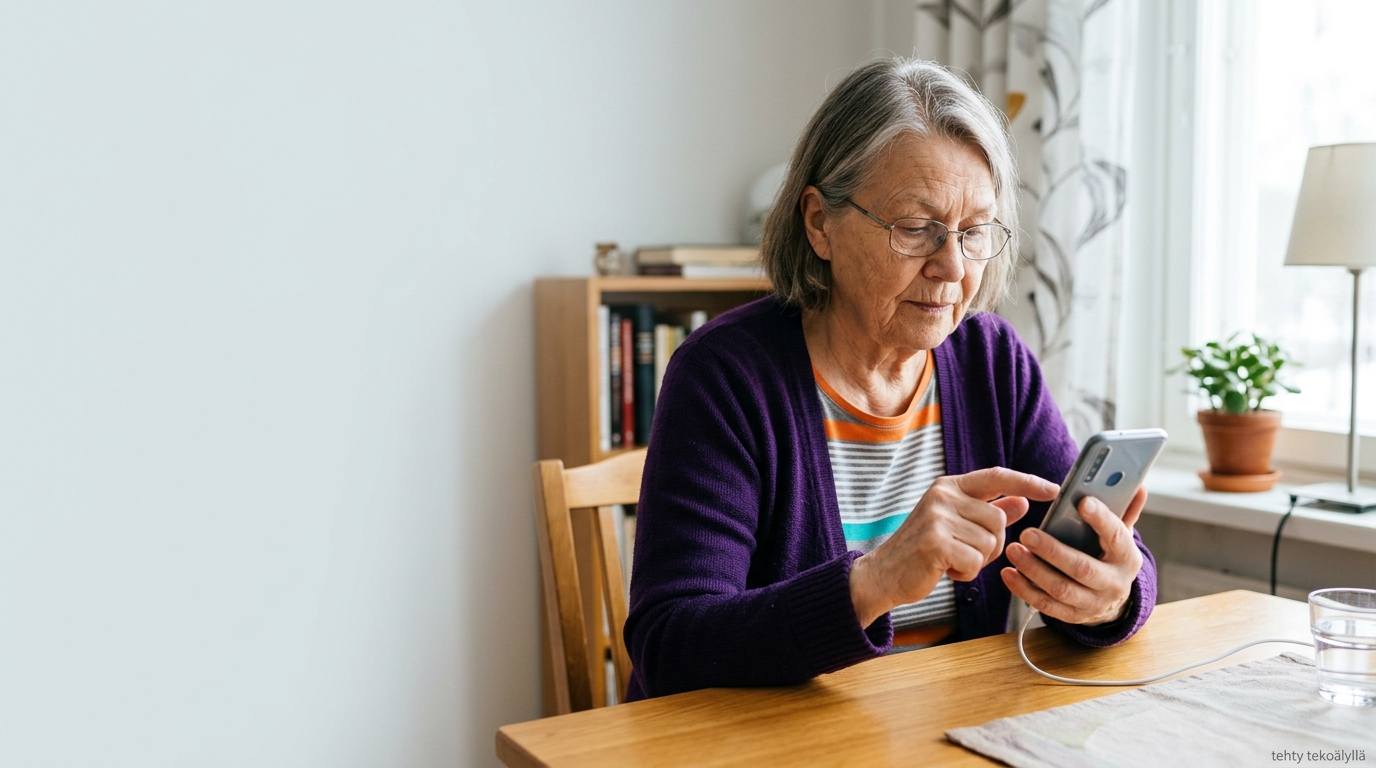
Haluatko katsoa kalenteria ja palata sen jälkeen viestiin? Android-puhelimessa voit vaihtaa sovelluksesta toiseen muutamalla liikkeellä. Sovellusta ei tarvitse etsiä joka kerta uudelleen aloitusnäytöltä.
Katso video ja harjoittele vaihtamista oman puhelimesi kanssa.
Katso video
Näin vaihdat sovelluksesta toiseen Android-puhelimessa
Videon kesto: 2 minuuttia 50 sekuntia.
Voit pysäyttää videon ja kokeilla yhden vaiheen kerrallaan. Puhelimen painikkeet ja näkymät voivat vaihdella mallin ja asetusten mukaan.
Kaksi tapaa vaihtaa sovellusta
Android-puhelinta voi ohjata näytön alareunan painikkeilla tai sormen pyyhkäisyillä eli eleillä. Katso puhelimesi alareunaa ja valitse siihen sopiva ohje.
[Lisää tähän infograafi: Sovelluksesta toiseen – painikkeilla tai eleillä]
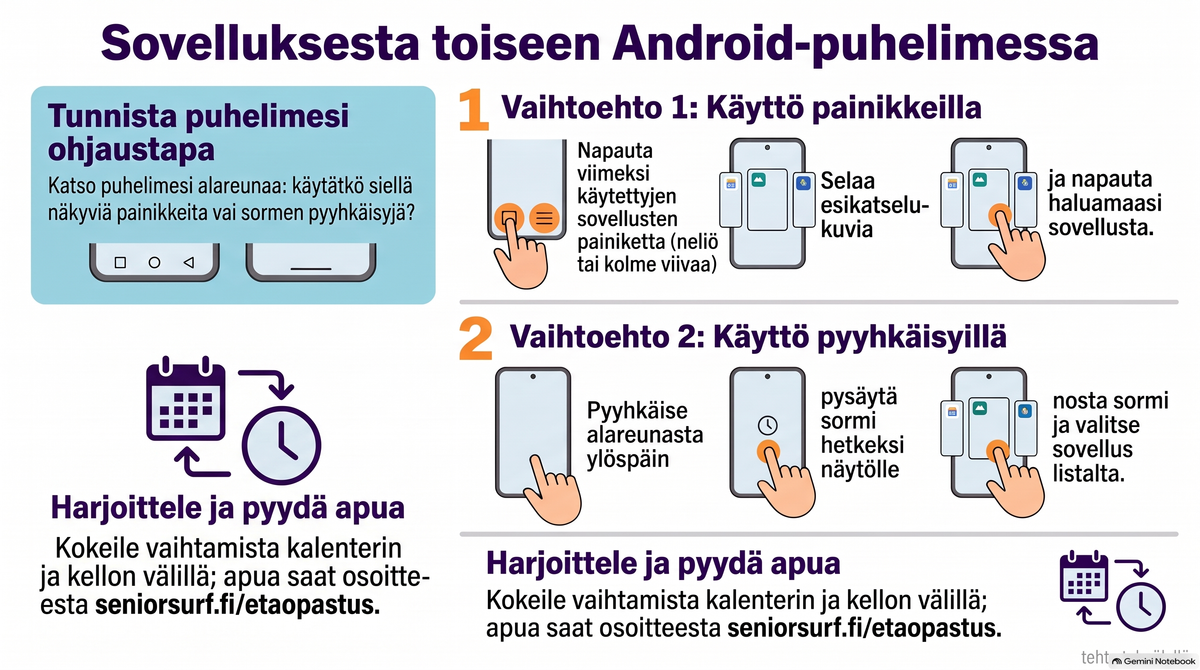
Jos puhelimessasi on alareunan painikkeet
- Napauta viimeksi käytettyjen sovellusten painiketta. Sen kuvake voi näyttää esimerkiksi neliöltä tai kolmelta viivalta.
- Näkyviin tulee sovellusten esikatselukuvia.
- Selaa kuvia pyyhkäisemällä vasemmalle tai oikealle.
- Napauta sovellusta, johon haluat siirtyä.
Voit palata aiempaan sovellukseen samalla tavalla.
Painikkeiden järjestys voi vaihdella. Takaisin-painike vie yleensä edelliseen näkymään, kun taas aloitusnäyttöpainike vie puhelimen aloitusnäytölle.
Jos ohjaat puhelinta pyyhkäisyillä
- Aseta sormi näytön aivan alareunaan.
- Pyyhkäise ylöspäin ja pysähdy hetkeksi pitäen sormi näytöllä.
- Nosta sormi. Näkyviin tulee sovellusten esikatselukuvia.
- Selaa kuvia vasemmalle tai oikealle.
- Napauta sovellusta, johon haluat siirtyä.
Jos päädyt aloitusnäytölle, kokeile uudelleen. Pidä sormi hetken paikallaan ennen kuin nostat sen.
Sovelluksen vaihtaminen ja sulkeminen ovat eri asioita
Kun vaihdat sovellusta, voit yleensä palata aiempaan sovellukseen ja jatkaa sen käyttöä. Sovellus voi kuitenkin latautua uudelleen tai pyytää kirjautumaan uudestaan.
Sovelluksen sulkeminen esikatselunäkymässä on eri toiminto: silloin sovelluksen esikatselukuva pyyhkäistään pois. Sulkeminen ei poista sovellusta puhelimesta.
Kaikkia sovelluksia ei tarvitse sulkea jokaisen käyttökerran jälkeen.
Kokeile rauhassa
Harjoittele ensin kahdella tutulla sovelluksella, esimerkiksi kalenterilla ja kellolla.
- Avaa kalenteri.
- Siirry aloitusnäytölle ja avaa kello.
- Avaa viimeksi käytettyjen sovellusten näkymä.
- Palaa kalenteriin.
- Vaihda vielä takaisin kelloon.
Toista harjoitus muutaman kerran. Pankkiasioiden tai muun tärkeän asioinnin aikana ei tarvitse harjoitella uutta toimintoa.
Tarvitsetko apua?
Jos painiketta tai oikeaa pyyhkäisyä ei löydy, digiopastaja voi auttaa tutustumaan oman puhelimesi toimintoihin.
Pyydä SeniorSurfin maksutonta etäopastusta tai etsi lähin digiopastuspaikka.
Aiheeseen liittyvää
Mitä älypuhelimen sovellukset ovat?
| Tekijä | |
|---|---|
| Käyttöjärjestelmä | |
| Kategoria | |
| Asiasanat |
