
Reitittimen salasanat
Kotisi reitittimessä on kaksi eri salasanaa. Toinen päästää laitteet nettiin. Toinen avaa reitittimen asetukset. Tässä oppaassa opit erottamaan ne. Näytämme myös, miten salasanat vaihdetaan Suomen yleisimmissä reitittimissä.
Miksi tämä on tärkeää?
Reitittimen salasanat on usein painettu laitteen tarraan. Jokainen, joka näkee tarran, voi lukea ne. Kun vaihdat salasanat, vain sinä ja läheisesi tiedätte ne.
Kaksi eri salasanaa – kaksi eri avainta
Ajattele reititintä kerrostalona.
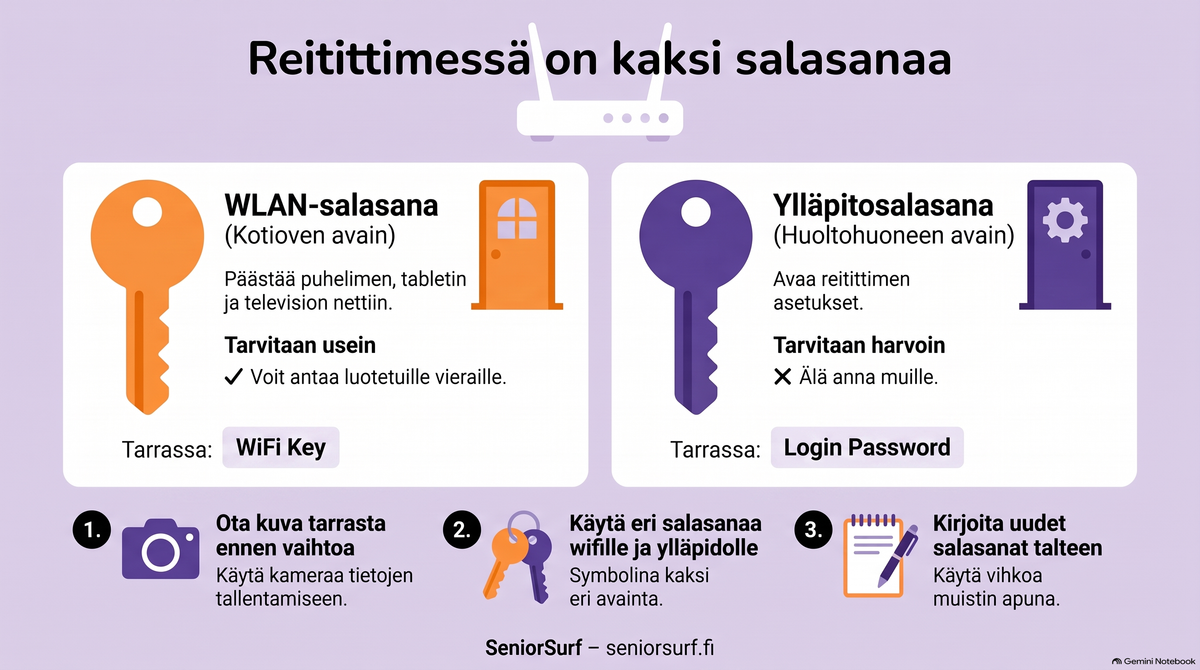
WLAN-salasana on kotioven avain. Sillä puhelin, tabletti ja televisio pääsevät langattomaan nettiin. Sitä tarvitaan usein. Voit antaa sen vieraille.
Ylläpitosalasana on huoltohuoneen avain. Sillä pääset muuttamaan reitittimen asetuksia. Sitä tarvitaan harvoin. Sitä ei anneta vieraille.
| WLAN-salasana | Ylläpitosalasana | |
|---|---|---|
| Muita nimiä | Wifi-salasana, verkkoavain, WiFi Key, WPA-avain | Hallintasalasana, admin-salasana, Login Password, Web UI Password |
| Mihin sitä käytetään? | Laite yhdistetään kodin langattomaan nettiin | Kirjaudutaan reitittimen asetussivulle |
| Kuinka usein tarvitaan? | Aina kun uusi laite liitetään nettiin | Harvoin, esimerkiksi salasanaa vaihdettaessa |
| Saako kertoa vieraille? | ✓ Kyllä, luotetuille vieraille | ✗ Ei |
| Mitä vaihto aiheuttaa? | Kaikki laitteet pitää yhdistää uudelleen | Ei vaikuta nettiyhteyteen |
Mistä löydän nykyiset salasanat?
Katso reitittimen pohjaa tai takapuolta. Siinä on tarra, jossa on pieni teksti.
- WLAN-salasana: etsi sanaa ”WiFi Key”, ”WLAN Key” tai ”Password” verkon nimen (SSID) vieressä.
- Ylläpitosalasana: etsi sanaa ”Login Password”, ”Admin Password” tai ”Web UI”.
- Asetussivun osoite: tarrassa on usein numerosarja, esimerkiksi 192.168.1.1.
Ota tarrasta kuva puhelimella ennen kuin aloitat. Silloin vanhat tiedot ovat tallessa.
Katso video: Reitittimen salasanan vaihto
Tällä videolla näytetään kahden salasanan ero ja vaihtamisen vaiheet.
Millainen on hyvä uusi salasana?
- Vähintään 12 merkkiä pitkä
- Helpointa on käyttää monta sanaa peräkkäin, esimerkiksi PuolukkaKesä-Mökki7
- Älä käytä nimeäsi, osoitettasi tai syntymäaikaasi
- Ylläpitosalasanan ja WLAN-salasanan pitää olla eri salasanat
Reitittimen salasanan vaihto: valitse oma reitittimesi
Tästä löydät ohjeet juuri sinun reitittimellesi. Ohje etenee neljässä vaiheessa:
- Valitse reitittimen merkki.
- Valitse tarkempi malli.
- Saat ohjeet WLAN-salasanan vaihtoon. WLAN-salasanalla puhelin, tabletti ja televisio pääsevät nettiin.
- Saat ohjeet ylläpitosalasanan vaihtoon. Ylläpitosalasanalla avataan reitittimen asetukset.
Merkki ja malli avautuvat napauttamalla. Samasta otsikosta napauttamalla ne myös sulkeutuvat.
Merkki ja malli lukevat yleensä reitittimen pohjassa olevassa tarrassa. Samassa tarrassa ovat myös nykyiset salasanat. Ota tarrasta kuva puhelimella ennen kuin aloitat.
1. Valitse reitittimen merkki:
HuaweiYleinen 4G- ja 5G-mobiilinetissä
2. Valitse tarkempi malli:
B535, B818, B525 tai B315Valkoinen pöytämalli, 4G
3. Ohjeet WLAN-salasanan vaihtoon
WLAN-salasana on kotioven avain. Sillä laitteet pääsevät langattomaan nettiin. Tarrassa se on usein kohdassa ”WiFi Key”.
- Varmista, että puhelin tai tietokone on kodin wifissä.Esimerkki: puhelimesi on yhdistetty kotiverkkoon, kuten tavallisesti.
- Avaa selain. Kirjoita osoiteriville 192.168.8.1 ja paina Enter.Esimerkki: kirjoitat osoitteen ylimpään riviin, et hakukenttään.
- Jos selain varoittaa yksityisyydestä, valitse ”Lisäasetukset” ja ”Jatka sivustolle”.Tämä on tavallista kotireitittimessä.
- Kirjaudu sisään. Käyttäjätunnus on admin. Salasana on tarrassa, usein kohdassa ”Login Password”.
- Valitse valikosta: Wi-Fi (tai Asetukset) → Wi-Fi-perusasetukset (Wi-Fi Basic Settings)
- Kirjoita uusi salasana salasanakenttään ja tallenna.Esimerkki: painike on nimeltään Tallenna, Käytä, Save tai Apply.
- Netti katkeaa hetkeksi. Yhdistä jokainen laite uudelleen uudella salasanalla.Esimerkki: puhelin kysyy wifin salasanaa. Kirjoitat uuden salasanan. Muista myös televisio.
Vinkki: Salasanakenttä voi olla nimeltään "WPA-jaettu avain" tai "WPA pre-shared key".
4. Ohjeet ylläpitosalasanan vaihtoon
Ylläpitosalasana on huoltohuoneen avain. Sillä avataan reitittimen asetukset. Sitä ei anneta vieraille. Tarrassa se on usein kohdassa ”Login Password”.
- Kirjaudu reitittimen asetussivulle samalla tavalla kuin vaiheessa 3. Osoite on 192.168.8.1.
- Valitse valikosta: Lisäasetukset tai Asetukset (Advanced / Settings) → Järjestelmä (System) → Muokkaa salasanaa (Modify Password)
- Kirjoita nykyinen salasana. Kirjoita sitten uusi salasana kahdesti.Esimerkki: uusi salasana voi olla monta sanaa peräkkäin, kuten PuolukkaKesäMökki7.
- Tallenna. Reititin voi kirjata sinut ulos. Kirjaudu uudella salasanalla, jos haluat jatkaa.
- Kirjoita uusi salasana talteen, esimerkiksi salasanavihkoon.
Voit tehdä saman myös puhelimen sovelluksella HUAWEI AI Life.
5G CPE Pro, CPE Pro 2, CPE Max, H155 tai H1655G-kotireititin
3. Ohjeet WLAN-salasanan vaihtoon
WLAN-salasana on kotioven avain. Sillä laitteet pääsevät langattomaan nettiin. Tarrassa se on usein kohdassa ”WiFi Key”.
- Varmista, että puhelin tai tietokone on kodin wifissä.Esimerkki: puhelimesi on yhdistetty kotiverkkoon, kuten tavallisesti.
- Avaa selain. Kirjoita osoiteriville 192.168.8.1 ja paina Enter.Esimerkki: kirjoitat osoitteen ylimpään riviin, et hakukenttään.
- Jos selain varoittaa yksityisyydestä, valitse ”Lisäasetukset” ja ”Jatka sivustolle”.Tämä on tavallista kotireitittimessä.
- Kirjaudu sisään. Salasana on tarrassa, usein kohdassa ”Login Password” tai ”Password”.
- Valitse valikosta: Wi-Fi → Wi-Fi-asetukset (Wi-Fi Settings)
- Kirjoita uusi salasana salasanakenttään ja tallenna.Esimerkki: painike on nimeltään Tallenna, Käytä, Save tai Apply.
- Netti katkeaa hetkeksi. Yhdistä jokainen laite uudelleen uudella salasanalla.Esimerkki: puhelin kysyy wifin salasanaa. Kirjoitat uuden salasanan. Muista myös televisio.
4. Ohjeet ylläpitosalasanan vaihtoon
Ylläpitosalasana on huoltohuoneen avain. Sillä avataan reitittimen asetukset. Sitä ei anneta vieraille. Tarrassa se on usein kohdassa ”Login Password”.
- Kirjaudu reitittimen asetussivulle samalla tavalla kuin vaiheessa 3. Osoite on 192.168.8.1.
- Valitse valikosta: Lisäasetukset (Advanced) → Järjestelmä (System) → Muokkaa salasanaa (Modify Password)
- Kirjoita nykyinen salasana. Kirjoita sitten uusi salasana kahdesti.Esimerkki: uusi salasana voi olla monta sanaa peräkkäin, kuten PuolukkaKesäMökki7.
- Tallenna. Reititin voi kirjata sinut ulos. Kirjaudu uudella salasanalla, jos haluat jatkaa.
- Kirjoita uusi salasana talteen, esimerkiksi salasanavihkoon.
Vinkki: Sovelluksessa sama kohta löytyy näin: reititin, Näytä lisää, Lisäasetukset, Tilin asetukset.
Voit tehdä saman myös puhelimen sovelluksella HUAWEI AI Life.
E5576 tai E5788Pieni akkukäyttöinen taskureititin
3. Ohjeet WLAN-salasanan vaihtoon
WLAN-salasana on kotioven avain. Sillä laitteet pääsevät langattomaan nettiin. Tarrassa se on usein kohdassa ”WiFi Key”.
- Varmista, että puhelin tai tietokone on kodin wifissä.Esimerkki: puhelimesi on yhdistetty kotiverkkoon, kuten tavallisesti.
- Avaa selain. Kirjoita osoiteriville 192.168.8.1 ja paina Enter.Esimerkki: kirjoitat osoitteen ylimpään riviin, et hakukenttään.
- Jos selain varoittaa yksityisyydestä, valitse ”Lisäasetukset” ja ”Jatka sivustolle”.Tämä on tavallista kotireitittimessä.
- Kirjaudu sisään. Käyttäjätunnus on admin. Salasana on tarrassa, usein kohdassa ”Login Password”.
- Valitse valikosta: Asetukset (Settings) → WLAN → WLAN-perusasetukset (WLAN Basic Settings)
- Kirjoita uusi salasana salasanakenttään ja tallenna.Esimerkki: painike on nimeltään Tallenna, Käytä, Save tai Apply.
- Netti katkeaa hetkeksi. Yhdistä jokainen laite uudelleen uudella salasanalla.Esimerkki: puhelin kysyy wifin salasanaa. Kirjoitat uuden salasanan. Muista myös televisio.
4. Ohjeet ylläpitosalasanan vaihtoon
Ylläpitosalasana on huoltohuoneen avain. Sillä avataan reitittimen asetukset. Sitä ei anneta vieraille. Tarrassa se on usein kohdassa ”Login Password”.
- Kirjaudu reitittimen asetussivulle samalla tavalla kuin vaiheessa 3. Osoite on 192.168.8.1.
- Valitse valikosta: Asetukset (Settings) → Järjestelmä (System) → Muokkaa salasanaa (Modify Password)
- Kirjoita nykyinen salasana. Kirjoita sitten uusi salasana kahdesti.Esimerkki: uusi salasana voi olla monta sanaa peräkkäin, kuten PuolukkaKesäMökki7.
- Tallenna. Reititin voi kirjata sinut ulos. Kirjaudu uudella salasanalla, jos haluat jatkaa.
- Kirjoita uusi salasana talteen, esimerkiksi salasanavihkoon.
Vinkki: taskureitittimen valikko voi näkyä puhelimella eri järjestyksessä.
Voit tehdä saman myös puhelimen sovelluksella HUAWEI AI Life.
HA35Elisan laajakaistamodeemi
3. Ohjeet WLAN-salasanan vaihtoon
WLAN-salasana on kotioven avain. Sillä laitteet pääsevät langattomaan nettiin. Tarrassa se on usein kohdassa ”WiFi Key”.
- Varmista, että puhelin tai tietokone on kodin wifissä.Esimerkki: puhelimesi on yhdistetty kotiverkkoon, kuten tavallisesti.
- Avaa selain. Kirjoita osoiteriville 192.168.100.1 ja paina Enter.Esimerkki: kirjoitat osoitteen ylimpään riviin, et hakukenttään.
- Jos selain varoittaa yksityisyydestä, valitse ”Lisäasetukset” ja ”Jatka sivustolle”.Tämä on tavallista kotireitittimessä.
- Kirjaudu sisään. Käyttäjätunnus on admin. Salasana on tarrassa, usein kohdassa ”Login Password”.
- Valitse valikosta: Home (Koti) → Set Up WLAN
- Kirjoita uusi salasana salasanakenttään ja tallenna.Esimerkki: painike on nimeltään Tallenna, Käytä, Save tai Apply.
- Netti katkeaa hetkeksi. Yhdistä jokainen laite uudelleen uudella salasanalla.Esimerkki: puhelin kysyy wifin salasanaa. Kirjoitat uuden salasanan. Muista myös televisio.
Vinkki: Kirjoita uusi salasana kohtaan "salausavain" ja paina Save.
4. Ohjeet ylläpitosalasanan vaihtoon
Ylläpitosalasana on huoltohuoneen avain. Sillä avataan reitittimen asetukset. Sitä ei anneta vieraille. Tarrassa se on usein kohdassa ”Login Password”.
- Kirjaudu reitittimen asetussivulle samalla tavalla kuin vaiheessa 3. Osoite on 192.168.100.1.
- Valitse valikosta: Settings tai Advanced → System (Järjestelmä) → Modify Password (Muokkaa salasanaa)
- Kirjoita nykyinen salasana. Kirjoita sitten uusi salasana kahdesti.Esimerkki: uusi salasana voi olla monta sanaa peräkkäin, kuten PuolukkaKesäMökki7.
- Tallenna. Reititin voi kirjata sinut ulos. Kirjaudu uudella salasanalla, jos haluat jatkaa.
- Kirjoita uusi salasana talteen, esimerkiksi salasanavihkoon.
Vinkki: HA35:n ylläpitovalikon nimi voi poiketa muista Huawei-malleista.
K562 WiFi 6DNA:n ja Elisan wifi-reititin ja verkkopiste
3. Ohjeet WLAN-salasanan vaihtoon
WLAN-salasana on kotioven avain. Sillä laitteet pääsevät langattomaan nettiin. Tarrassa se on usein kohdassa ”WiFi Key”.
- Varmista, että puhelin tai tietokone on kodin wifissä.Esimerkki: puhelimesi on yhdistetty kotiverkkoon, kuten tavallisesti.
- Avaa selain. Kirjoita osoiteriville reitittimen tarrassa oleva osoite (usein 192.168.3.1) ja paina Enter.Esimerkki: kirjoitat osoitteen ylimpään riviin, et hakukenttään.
- Jos selain varoittaa yksityisyydestä, valitse ”Lisäasetukset” ja ”Jatka sivustolle”.Tämä on tavallista kotireitittimessä.
- Kirjaudu sisään. Salasana on tarrassa, usein kohdassa ”Login Password” tai ”Password”.
- Valitse valikosta: Oma Wi-Fi (My Wi-Fi)
- Kirjoita uusi salasana salasanakenttään ja tallenna.Esimerkki: painike on nimeltään Tallenna, Käytä, Save tai Apply.
- Netti katkeaa hetkeksi. Yhdistä jokainen laite uudelleen uudella salasanalla.Esimerkki: puhelin kysyy wifin salasanaa. Kirjoitat uuden salasanan. Muista myös televisio.
4. Ohjeet ylläpitosalasanan vaihtoon
Ylläpitosalasana on huoltohuoneen avain. Sillä avataan reitittimen asetukset. Sitä ei anneta vieraille. Tarrassa se on usein kohdassa ”Login Password”.
- Kirjaudu reitittimen asetussivulle samalla tavalla kuin vaiheessa 3. Osoite on reitittimen tarrassa oleva osoite (usein 192.168.3.1).
- Valitse valikosta: Lisää toimintoja (More Functions) → Järjestelmäasetukset (System Settings) → Muokkaa salasanaa (Modify Password)
- Kirjoita nykyinen salasana. Kirjoita sitten uusi salasana kahdesti.Esimerkki: uusi salasana voi olla monta sanaa peräkkäin, kuten PuolukkaKesäMökki7.
- Tallenna. Reititin voi kirjata sinut ulos. Kirjaudu uudella salasanalla, jos haluat jatkaa.
- Kirjoita uusi salasana talteen, esimerkiksi salasanavihkoon.
Vinkki: K562:n osoite ja valikkojen nimet kannattaa varmistaa laitteelta.
Voit tehdä saman myös puhelimen sovelluksella HUAWEI AI Life.
Muu malli tai en tiedäYleiset Huawei-ohjeet
3. Ohjeet WLAN-salasanan vaihtoon
WLAN-salasana on kotioven avain. Sillä laitteet pääsevät langattomaan nettiin. Tarrassa se on usein kohdassa ”WiFi Key”.
- Varmista, että puhelin tai tietokone on kodin wifissä.Esimerkki: puhelimesi on yhdistetty kotiverkkoon, kuten tavallisesti.
- Avaa selain. Kirjoita osoiteriville 192.168.8.1 ja paina Enter.Esimerkki: kirjoitat osoitteen ylimpään riviin, et hakukenttään.
- Jos selain varoittaa yksityisyydestä, valitse ”Lisäasetukset” ja ”Jatka sivustolle”.Tämä on tavallista kotireitittimessä.
- Kirjaudu sisään. Käyttäjätunnus on admin. Salasana on tarrassa, usein kohdassa ”Login Password”.
- Valitse valikosta: Wi-Fi tai WLAN → Wi-Fi-asetukset tai Wi-Fi-perusasetukset
- Kirjoita uusi salasana salasanakenttään ja tallenna.Esimerkki: painike on nimeltään Tallenna, Käytä, Save tai Apply.
- Netti katkeaa hetkeksi. Yhdistä jokainen laite uudelleen uudella salasanalla.Esimerkki: puhelin kysyy wifin salasanaa. Kirjoitat uuden salasanan. Muista myös televisio.
Valikon nimi voi olla omassa mallissasi hieman erilainen. Etsi sanoja Wi-Fi, WLAN tai Langaton.
4. Ohjeet ylläpitosalasanan vaihtoon
Ylläpitosalasana on huoltohuoneen avain. Sillä avataan reitittimen asetukset. Sitä ei anneta vieraille. Tarrassa se on usein kohdassa ”Login Password”.
- Kirjaudu reitittimen asetussivulle samalla tavalla kuin vaiheessa 3. Osoite on 192.168.8.1.
- Valitse valikosta: Lisäasetukset tai Asetukset → Järjestelmä (System) → Muokkaa salasanaa (Modify Password)
- Kirjoita nykyinen salasana. Kirjoita sitten uusi salasana kahdesti.Esimerkki: uusi salasana voi olla monta sanaa peräkkäin, kuten PuolukkaKesäMökki7.
- Tallenna. Reititin voi kirjata sinut ulos. Kirjaudu uudella salasanalla, jos haluat jatkaa.
- Kirjoita uusi salasana talteen, esimerkiksi salasanavihkoon.
Voit tehdä saman myös puhelimen sovelluksella HUAWEI AI Life.
Valikon nimi voi olla omassa mallissasi hieman erilainen. Etsi sanoja Järjestelmä, Ylläpito, System tai Maintenance.
ZTEYleinen 4G- ja 5G-mobiilinetissä
2. Valitse tarkempi malli:
MC888, MC801A, MC7010, MC7510 tai G55G-kotireititin
3. Ohjeet WLAN-salasanan vaihtoon
WLAN-salasana on kotioven avain. Sillä laitteet pääsevät langattomaan nettiin. Tarrassa se on usein kohdassa ”WiFi Key”.
- Varmista, että puhelin tai tietokone on kodin wifissä.Esimerkki: puhelimesi on yhdistetty kotiverkkoon, kuten tavallisesti.
- Avaa selain. Kirjoita osoiteriville 192.168.0.1 (Elisan laitteissa usein 192.168.100.1) ja paina Enter.Esimerkki: kirjoitat osoitteen ylimpään riviin, et hakukenttään.
- Jos selain varoittaa yksityisyydestä, valitse ”Lisäasetukset” ja ”Jatka sivustolle”.Tämä on tavallista kotireitittimessä.
- Kirjaudu sisään. Salasana on tarrassa, usein kohdassa ”Login Password” tai ”Password”.
- Valitse valikosta: Wi-Fi-asetukset (Wi-Fi Settings) → Ensisijainen SSID (Main SSID)
- Kirjoita uusi salasana salasanakenttään ja tallenna.Esimerkki: painike on nimeltään Tallenna, Käytä, Save tai Apply.
- Netti katkeaa hetkeksi. Yhdistä jokainen laite uudelleen uudella salasanalla.Esimerkki: puhelin kysyy wifin salasanaa. Kirjoitat uuden salasanan. Muista myös televisio.
Vinkki: Tallenna painamalla "Käytä" (Apply). Salasanassa pitää olla vähintään 8 merkkiä.
4. Ohjeet ylläpitosalasanan vaihtoon
Ylläpitosalasana on huoltohuoneen avain. Sillä avataan reitittimen asetukset. Sitä ei anneta vieraille. Tarrassa se on usein kohdassa ”Login Password”.
- Kirjaudu reitittimen asetussivulle samalla tavalla kuin vaiheessa 3. Osoite on 192.168.0.1 (Elisan laitteissa usein 192.168.100.1).
- Valitse valikosta: Lisäasetukset (Advanced Settings) → Etsi kohta, jossa lukee "Salasana" tai "Password"
- Kirjoita nykyinen salasana. Kirjoita sitten uusi salasana kahdesti.Esimerkki: uusi salasana voi olla monta sanaa peräkkäin, kuten PuolukkaKesäMökki7.
- Tallenna. Reititin voi kirjata sinut ulos. Kirjaudu uudella salasanalla, jos haluat jatkaa.
- Kirjoita uusi salasana talteen, esimerkiksi salasanavihkoon.
Vinkki: valikon nimi vaihtelee ohjelmistoversion mukaan. Ensimmäisellä kirjautumisella reititin voi itse pyytää vaihtamaan salasanan.
Voit tehdä saman myös puhelimen sovelluksella ZTELink.
MF286, MF286D tai MF296R4G-reititin
3. Ohjeet WLAN-salasanan vaihtoon
WLAN-salasana on kotioven avain. Sillä laitteet pääsevät langattomaan nettiin. Tarrassa se on usein kohdassa ”WiFi Key”.
- Varmista, että puhelin tai tietokone on kodin wifissä.Esimerkki: puhelimesi on yhdistetty kotiverkkoon, kuten tavallisesti.
- Avaa selain. Kirjoita osoiteriville 192.168.0.1 ja paina Enter.Esimerkki: kirjoitat osoitteen ylimpään riviin, et hakukenttään.
- Jos selain varoittaa yksityisyydestä, valitse ”Lisäasetukset” ja ”Jatka sivustolle”.Tämä on tavallista kotireitittimessä.
- Kirjaudu sisään. Salasana on tarrassa, usein kohdassa ”Login Password” tai ”Password”.
- Valitse valikosta: Wi-Fi-asetukset (Wi-Fi Settings) → Ensisijainen SSID (Main SSID)
- Kirjoita uusi salasana salasanakenttään ja tallenna.Esimerkki: painike on nimeltään Tallenna, Käytä, Save tai Apply.
- Netti katkeaa hetkeksi. Yhdistä jokainen laite uudelleen uudella salasanalla.Esimerkki: puhelin kysyy wifin salasanaa. Kirjoitat uuden salasanan. Muista myös televisio.
Vinkki: Tallenna painamalla "Käytä" (Apply).
4. Ohjeet ylläpitosalasanan vaihtoon
Ylläpitosalasana on huoltohuoneen avain. Sillä avataan reitittimen asetukset. Sitä ei anneta vieraille. Tarrassa se on usein kohdassa ”Login Password”.
- Kirjaudu reitittimen asetussivulle samalla tavalla kuin vaiheessa 3. Osoite on 192.168.0.1.
- Valitse valikosta: Lisäasetukset (Advanced Settings) → Etsi kohta, jossa lukee "Salasana" tai "Password"
- Kirjoita nykyinen salasana. Kirjoita sitten uusi salasana kahdesti.Esimerkki: uusi salasana voi olla monta sanaa peräkkäin, kuten PuolukkaKesäMökki7.
- Tallenna. Reititin voi kirjata sinut ulos. Kirjaudu uudella salasanalla, jos haluat jatkaa.
- Kirjoita uusi salasana talteen, esimerkiksi salasanavihkoon.
Vinkki: valikon nimi vaihtelee ohjelmistoversion mukaan.
Voit tehdä saman myös puhelimen sovelluksella ZTELink.
MU5001, MU5120, MF971 tai MF910Pieni akkukäyttöinen taskureititin
3. Ohjeet WLAN-salasanan vaihtoon
WLAN-salasana on kotioven avain. Sillä laitteet pääsevät langattomaan nettiin. Tarrassa se on usein kohdassa ”WiFi Key”.
- Varmista, että puhelin tai tietokone on kodin wifissä.Esimerkki: puhelimesi on yhdistetty kotiverkkoon, kuten tavallisesti.
- Avaa selain. Kirjoita osoiteriville 192.168.0.1 ja paina Enter.Esimerkki: kirjoitat osoitteen ylimpään riviin, et hakukenttään.
- Jos selain varoittaa yksityisyydestä, valitse ”Lisäasetukset” ja ”Jatka sivustolle”.Tämä on tavallista kotireitittimessä.
- Kirjaudu sisään. Salasana on tarrassa, usein kohdassa ”Login Password” tai ”Password”.
- Valitse valikosta: Wi-Fi-asetukset (Wi-Fi Settings) → Ensisijainen SSID (Main SSID)
- Kirjoita uusi salasana salasanakenttään ja tallenna.Esimerkki: painike on nimeltään Tallenna, Käytä, Save tai Apply.
- Netti katkeaa hetkeksi. Yhdistä jokainen laite uudelleen uudella salasanalla.Esimerkki: puhelin kysyy wifin salasanaa. Kirjoitat uuden salasanan. Muista myös televisio.
Vinkki: Taskureitittimessä salasana näkyy usein myös laitteen omalla näytöllä.
4. Ohjeet ylläpitosalasanan vaihtoon
Ylläpitosalasana on huoltohuoneen avain. Sillä avataan reitittimen asetukset. Sitä ei anneta vieraille. Tarrassa se on usein kohdassa ”Login Password”.
- Kirjaudu reitittimen asetussivulle samalla tavalla kuin vaiheessa 3. Osoite on 192.168.0.1.
- Valitse valikosta: Lisäasetukset (Advanced Settings) → Etsi kohta, jossa lukee "Salasana" tai "Password"
- Kirjoita nykyinen salasana. Kirjoita sitten uusi salasana kahdesti.Esimerkki: uusi salasana voi olla monta sanaa peräkkäin, kuten PuolukkaKesäMökki7.
- Tallenna. Reititin voi kirjata sinut ulos. Kirjaudu uudella salasanalla, jos haluat jatkaa.
- Kirjoita uusi salasana talteen, esimerkiksi salasanavihkoon.
Vinkki: valikon nimi vaihtelee ohjelmistoversion mukaan.
Voit tehdä saman myös puhelimen sovelluksella ZTELink.
Muu malli tai en tiedäYleiset ZTE-ohjeet
3. Ohjeet WLAN-salasanan vaihtoon
WLAN-salasana on kotioven avain. Sillä laitteet pääsevät langattomaan nettiin. Tarrassa se on usein kohdassa ”WiFi Key”.
- Varmista, että puhelin tai tietokone on kodin wifissä.Esimerkki: puhelimesi on yhdistetty kotiverkkoon, kuten tavallisesti.
- Avaa selain. Kirjoita osoiteriville 192.168.0.1 ja paina Enter.Esimerkki: kirjoitat osoitteen ylimpään riviin, et hakukenttään.
- Jos selain varoittaa yksityisyydestä, valitse ”Lisäasetukset” ja ”Jatka sivustolle”.Tämä on tavallista kotireitittimessä.
- Kirjaudu sisään. Salasana on tarrassa, usein kohdassa ”Login Password” tai ”Password”.
- Valitse valikosta: Wi-Fi-asetukset (Wi-Fi Settings) → Ensisijainen SSID (Main SSID)
- Kirjoita uusi salasana salasanakenttään ja tallenna.Esimerkki: painike on nimeltään Tallenna, Käytä, Save tai Apply.
- Netti katkeaa hetkeksi. Yhdistä jokainen laite uudelleen uudella salasanalla.Esimerkki: puhelin kysyy wifin salasanaa. Kirjoitat uuden salasanan. Muista myös televisio.
Valikon nimi voi olla omassa mallissasi hieman erilainen. Etsi sanoja Wi-Fi, WLAN tai Langaton.
4. Ohjeet ylläpitosalasanan vaihtoon
Ylläpitosalasana on huoltohuoneen avain. Sillä avataan reitittimen asetukset. Sitä ei anneta vieraille. Tarrassa se on usein kohdassa ”Login Password”.
- Kirjaudu reitittimen asetussivulle samalla tavalla kuin vaiheessa 3. Osoite on 192.168.0.1.
- Valitse valikosta: Lisäasetukset (Advanced Settings) → Etsi kohta, jossa lukee "Salasana" tai "Password"
- Kirjoita nykyinen salasana. Kirjoita sitten uusi salasana kahdesti.Esimerkki: uusi salasana voi olla monta sanaa peräkkäin, kuten PuolukkaKesäMökki7.
- Tallenna. Reititin voi kirjata sinut ulos. Kirjaudu uudella salasanalla, jos haluat jatkaa.
- Kirjoita uusi salasana talteen, esimerkiksi salasanavihkoon.
Voit tehdä saman myös puhelimen sovelluksella ZTELink.
Valikon nimi voi olla omassa mallissasi hieman erilainen. Etsi sanoja Järjestelmä, Ylläpito, System tai Maintenance.
ZyxelYleinen valokuidussa ja kiinteässä netissä
2. Valitse tarkempi malli:
VMG3925, VMG3926, VMG3927, VMG3326 tai VMG3625Laajakaistamodeemi
3. Ohjeet WLAN-salasanan vaihtoon
WLAN-salasana on kotioven avain. Sillä laitteet pääsevät langattomaan nettiin. Tarrassa se on usein kohdassa ”WiFi Key”.
- Varmista, että puhelin tai tietokone on kodin wifissä.Esimerkki: puhelimesi on yhdistetty kotiverkkoon, kuten tavallisesti.
- Avaa selain. Kirjoita osoiteriville 192.168.1.1 ja paina Enter.Esimerkki: kirjoitat osoitteen ylimpään riviin, et hakukenttään.
- Jos selain varoittaa yksityisyydestä, valitse ”Lisäasetukset” ja ”Jatka sivustolle”.Tämä on tavallista kotireitittimessä.
- Kirjaudu sisään. Käyttäjätunnus on admin. Salasana on tarrassa, usein kohdassa ”Login Password”.
- Valitse valikosta: Network Setting (Verkkoasetukset), sivun alareunassa → Wireless (Langaton) → General (Yleiset)
- Kirjoita uusi salasana salasanakenttään ja tallenna.Esimerkki: painike on nimeltään Tallenna, Käytä, Save tai Apply.
- Netti katkeaa hetkeksi. Yhdistä jokainen laite uudelleen uudella salasanalla.Esimerkki: puhelin kysyy wifin salasanaa. Kirjoitat uuden salasanan. Muista myös televisio.
Vinkki: Tallenna painamalla Apply.
4. Ohjeet ylläpitosalasanan vaihtoon
Ylläpitosalasana on huoltohuoneen avain. Sillä avataan reitittimen asetukset. Sitä ei anneta vieraille. Tarrassa se on usein kohdassa ”Login Password”.
- Kirjaudu reitittimen asetussivulle samalla tavalla kuin vaiheessa 3. Osoite on 192.168.1.1.
- Valitse valikosta: Maintenance (Ylläpito), sivun alareunassa → User Account (Käyttäjätili) → Kynäkuvake admin-rivillä
- Kirjoita nykyinen salasana. Kirjoita sitten uusi salasana kahdesti.Esimerkki: uusi salasana voi olla monta sanaa peräkkäin, kuten PuolukkaKesäMökki7.
- Tallenna. Reititin voi kirjata sinut ulos. Kirjaudu uudella salasanalla, jos haluat jatkaa.
- Kirjoita uusi salasana talteen, esimerkiksi salasanavihkoon.
Vinkki: Kirjoita vanha salasana, uusi salasana ja uusi salasana uudelleen. Paina OK.
DX3300, DX3301, EX5501 tai GM4100Uudempi valokuitu- tai wifi-reititin
3. Ohjeet WLAN-salasanan vaihtoon
WLAN-salasana on kotioven avain. Sillä laitteet pääsevät langattomaan nettiin. Tarrassa se on usein kohdassa ”WiFi Key”.
- Varmista, että puhelin tai tietokone on kodin wifissä.Esimerkki: puhelimesi on yhdistetty kotiverkkoon, kuten tavallisesti.
- Avaa selain. Kirjoita osoiteriville 192.168.1.1 ja paina Enter.Esimerkki: kirjoitat osoitteen ylimpään riviin, et hakukenttään.
- Jos selain varoittaa yksityisyydestä, valitse ”Lisäasetukset” ja ”Jatka sivustolle”.Tämä on tavallista kotireitittimessä.
- Kirjaudu sisään. Käyttäjätunnus on admin. Salasana on tarrassa, usein kohdassa ”Login Password”.
- Valitse valikosta: Valikko (kolme viivaa oikeassa yläkulmassa) → Network Setting (Verkkoasetukset) → Wireless (Langaton) → General (Yleiset)
- Kirjoita uusi salasana salasanakenttään ja tallenna.Esimerkki: painike on nimeltään Tallenna, Käytä, Save tai Apply.
- Netti katkeaa hetkeksi. Yhdistä jokainen laite uudelleen uudella salasanalla.Esimerkki: puhelin kysyy wifin salasanaa. Kirjoitat uuden salasanan. Muista myös televisio.
Vinkki: Tallenna painamalla Apply.
4. Ohjeet ylläpitosalasanan vaihtoon
Ylläpitosalasana on huoltohuoneen avain. Sillä avataan reitittimen asetukset. Sitä ei anneta vieraille. Tarrassa se on usein kohdassa ”Login Password”.
- Kirjaudu reitittimen asetussivulle samalla tavalla kuin vaiheessa 3. Osoite on 192.168.1.1.
- Valitse valikosta: Valikko (kolme viivaa oikeassa yläkulmassa) → Maintenance (Ylläpito) → User Account (Käyttäjätili) → Kynäkuvake admin-rivillä
- Kirjoita nykyinen salasana. Kirjoita sitten uusi salasana kahdesti.Esimerkki: uusi salasana voi olla monta sanaa peräkkäin, kuten PuolukkaKesäMökki7.
- Tallenna. Reititin voi kirjata sinut ulos. Kirjaudu uudella salasanalla, jos haluat jatkaa.
- Kirjoita uusi salasana talteen, esimerkiksi salasanavihkoon.
Vinkki: Ensimmäisellä kirjautumisella reititin pyytää usein itse vaihtamaan salasanan.
NR5103, NR5307 tai NR21015G-reititin
3. Ohjeet WLAN-salasanan vaihtoon
WLAN-salasana on kotioven avain. Sillä laitteet pääsevät langattomaan nettiin. Tarrassa se on usein kohdassa ”WiFi Key”.
- Varmista, että puhelin tai tietokone on kodin wifissä.Esimerkki: puhelimesi on yhdistetty kotiverkkoon, kuten tavallisesti.
- Avaa selain. Kirjoita osoiteriville 192.168.1.1 ja paina Enter.Esimerkki: kirjoitat osoitteen ylimpään riviin, et hakukenttään.
- Jos selain varoittaa yksityisyydestä, valitse ”Lisäasetukset” ja ”Jatka sivustolle”.Tämä on tavallista kotireitittimessä.
- Kirjaudu sisään. Käyttäjätunnus on admin. Salasana on tarrassa, usein kohdassa ”Login Password”.
- Valitse valikosta: Valikko (kolme viivaa oikeassa yläkulmassa) → Network Setting (Verkkoasetukset) → Wireless (Langaton) → General (Yleiset)
- Kirjoita uusi salasana salasanakenttään ja tallenna.Esimerkki: painike on nimeltään Tallenna, Käytä, Save tai Apply.
- Netti katkeaa hetkeksi. Yhdistä jokainen laite uudelleen uudella salasanalla.Esimerkki: puhelin kysyy wifin salasanaa. Kirjoitat uuden salasanan. Muista myös televisio.
Vinkki: Tallenna painamalla Apply.
4. Ohjeet ylläpitosalasanan vaihtoon
Ylläpitosalasana on huoltohuoneen avain. Sillä avataan reitittimen asetukset. Sitä ei anneta vieraille. Tarrassa se on usein kohdassa ”Login Password”.
- Kirjaudu reitittimen asetussivulle samalla tavalla kuin vaiheessa 3. Osoite on 192.168.1.1.
- Valitse valikosta: Valikko (kolme viivaa oikeassa yläkulmassa) → Maintenance (Ylläpito) → User Account (Käyttäjätili) → Kynäkuvake admin-rivillä
- Kirjoita nykyinen salasana. Kirjoita sitten uusi salasana kahdesti.Esimerkki: uusi salasana voi olla monta sanaa peräkkäin, kuten PuolukkaKesäMökki7.
- Tallenna. Reititin voi kirjata sinut ulos. Kirjaudu uudella salasanalla, jos haluat jatkaa.
- Kirjoita uusi salasana talteen, esimerkiksi salasanavihkoon.
Muu malli tai en tiedäYleiset Zyxel-ohjeet
3. Ohjeet WLAN-salasanan vaihtoon
WLAN-salasana on kotioven avain. Sillä laitteet pääsevät langattomaan nettiin. Tarrassa se on usein kohdassa ”WiFi Key”.
- Varmista, että puhelin tai tietokone on kodin wifissä.Esimerkki: puhelimesi on yhdistetty kotiverkkoon, kuten tavallisesti.
- Avaa selain. Kirjoita osoiteriville 192.168.1.1 ja paina Enter.Esimerkki: kirjoitat osoitteen ylimpään riviin, et hakukenttään.
- Jos selain varoittaa yksityisyydestä, valitse ”Lisäasetukset” ja ”Jatka sivustolle”.Tämä on tavallista kotireitittimessä.
- Kirjaudu sisään. Käyttäjätunnus on admin. Salasana on tarrassa, usein kohdassa ”Login Password”.
- Valitse valikosta: Network Setting (Verkkoasetukset) → Wireless (Langaton) → General (Yleiset)
- Kirjoita uusi salasana salasanakenttään ja tallenna.Esimerkki: painike on nimeltään Tallenna, Käytä, Save tai Apply.
- Netti katkeaa hetkeksi. Yhdistä jokainen laite uudelleen uudella salasanalla.Esimerkki: puhelin kysyy wifin salasanaa. Kirjoitat uuden salasanan. Muista myös televisio.
Valikon nimi voi olla omassa mallissasi hieman erilainen. Etsi sanoja Wi-Fi, WLAN tai Langaton.
4. Ohjeet ylläpitosalasanan vaihtoon
Ylläpitosalasana on huoltohuoneen avain. Sillä avataan reitittimen asetukset. Sitä ei anneta vieraille. Tarrassa se on usein kohdassa ”Login Password”.
- Kirjaudu reitittimen asetussivulle samalla tavalla kuin vaiheessa 3. Osoite on 192.168.1.1.
- Valitse valikosta: Maintenance (Ylläpito) → User Account (Käyttäjätili)
- Kirjoita nykyinen salasana. Kirjoita sitten uusi salasana kahdesti.Esimerkki: uusi salasana voi olla monta sanaa peräkkäin, kuten PuolukkaKesäMökki7.
- Tallenna. Reititin voi kirjata sinut ulos. Kirjaudu uudella salasanalla, jos haluat jatkaa.
- Kirjoita uusi salasana talteen, esimerkiksi salasanavihkoon.
Valikon nimi voi olla omassa mallissasi hieman erilainen. Etsi sanoja Järjestelmä, Ylläpito, System tai Maintenance.
TP-LinkKaupasta ostettu reititin tai Deco-verkkopisteet
2. Valitse tarkempi malli:
Archer-reititinEsim. Archer AX55, C6, AX23
3. Ohjeet WLAN-salasanan vaihtoon
WLAN-salasana on kotioven avain. Sillä laitteet pääsevät langattomaan nettiin. Tarrassa se on usein kohdassa ”WiFi Key”.
- Varmista, että puhelin tai tietokone on kodin wifissä.Esimerkki: puhelimesi on yhdistetty kotiverkkoon, kuten tavallisesti.
- Avaa selain. Kirjoita osoiteriville tplinkwifi.net tai 192.168.0.1 ja paina Enter.Esimerkki: kirjoitat osoitteen ylimpään riviin, et hakukenttään.
- Jos selain varoittaa yksityisyydestä, valitse ”Lisäasetukset” ja ”Jatka sivustolle”.Tämä on tavallista kotireitittimessä.
- Kirjaudu sisään. Salasana on tarrassa, usein kohdassa ”Login Password” tai ”Password”.
- Valitse valikosta: Perus (Basic) → Langaton (Wireless)
- Kirjoita uusi salasana salasanakenttään ja tallenna.Esimerkki: painike on nimeltään Tallenna, Käytä, Save tai Apply.
- Netti katkeaa hetkeksi. Yhdistä jokainen laite uudelleen uudella salasanalla.Esimerkki: puhelin kysyy wifin salasanaa. Kirjoitat uuden salasanan. Muista myös televisio.
Vinkki: Tallenna painamalla "Tallenna" (Save).
4. Ohjeet ylläpitosalasanan vaihtoon
Ylläpitosalasana on huoltohuoneen avain. Sillä avataan reitittimen asetukset. Sitä ei anneta vieraille. Tarrassa se on usein kohdassa ”Login Password”.
- Kirjaudu reitittimen asetussivulle samalla tavalla kuin vaiheessa 3. Osoite on tplinkwifi.net tai 192.168.0.1.
- Valitse valikosta: Lisäasetukset (Advanced) → Järjestelmä (System) → Hallinta (Administration)
- Kirjoita nykyinen salasana. Kirjoita sitten uusi salasana kahdesti.Esimerkki: uusi salasana voi olla monta sanaa peräkkäin, kuten PuolukkaKesäMökki7.
- Tallenna. Reititin voi kirjata sinut ulos. Kirjaudu uudella salasanalla, jos haluat jatkaa.
- Kirjoita uusi salasana talteen, esimerkiksi salasanavihkoon.
Vinkki: Kirjoita ensin nykyinen salasana. Kirjoita sitten uusi salasana kahdesti ja tallenna.
Voit tehdä saman myös puhelimen sovelluksella TP-Link Tether.
Archer MR-sarja tai VX800v4G-reititin tai Elisan laajakaistamodeemi
3. Ohjeet WLAN-salasanan vaihtoon
WLAN-salasana on kotioven avain. Sillä laitteet pääsevät langattomaan nettiin. Tarrassa se on usein kohdassa ”WiFi Key”.
- Varmista, että puhelin tai tietokone on kodin wifissä.Esimerkki: puhelimesi on yhdistetty kotiverkkoon, kuten tavallisesti.
- Avaa selain. Kirjoita osoiteriville tplinkmodem.net tai 192.168.1.1 ja paina Enter.Esimerkki: kirjoitat osoitteen ylimpään riviin, et hakukenttään.
- Jos selain varoittaa yksityisyydestä, valitse ”Lisäasetukset” ja ”Jatka sivustolle”.Tämä on tavallista kotireitittimessä.
- Kirjaudu sisään. Salasana on tarrassa, usein kohdassa ”Login Password” tai ”Password”.
- Valitse valikosta: Perus (Basic) → Langaton (Wireless)
- Kirjoita uusi salasana salasanakenttään ja tallenna.Esimerkki: painike on nimeltään Tallenna, Käytä, Save tai Apply.
- Netti katkeaa hetkeksi. Yhdistä jokainen laite uudelleen uudella salasanalla.Esimerkki: puhelin kysyy wifin salasanaa. Kirjoitat uuden salasanan. Muista myös televisio.
Vinkki: Tallenna painamalla "Tallenna" (Save).
4. Ohjeet ylläpitosalasanan vaihtoon
Ylläpitosalasana on huoltohuoneen avain. Sillä avataan reitittimen asetukset. Sitä ei anneta vieraille. Tarrassa se on usein kohdassa ”Login Password”.
- Kirjaudu reitittimen asetussivulle samalla tavalla kuin vaiheessa 3. Osoite on tplinkmodem.net tai 192.168.1.1.
- Valitse valikosta: Lisäasetukset (Advanced) → Järjestelmä (System) → Hallinta (Administration)
- Kirjoita nykyinen salasana. Kirjoita sitten uusi salasana kahdesti.Esimerkki: uusi salasana voi olla monta sanaa peräkkäin, kuten PuolukkaKesäMökki7.
- Tallenna. Reititin voi kirjata sinut ulos. Kirjaudu uudella salasanalla, jos haluat jatkaa.
- Kirjoita uusi salasana talteen, esimerkiksi salasanavihkoon.
Vinkki: osoite voi olla myös tarrassa mainittu numerosarja.
Voit tehdä saman myös puhelimen sovelluksella TP-Link Tether.
Deco-verkkopisteetEsim. Deco M4, M5, X20, X50, BE65
3. Ohjeet WLAN-salasanan vaihtoon
WLAN-salasana on kotioven avain. Sillä laitteet pääsevät langattomaan nettiin. Tarrassa se on usein kohdassa ”WiFi Key”.
- Avaa Deco-sovellus puhelimessa
- Lisää (More)
- Wi-Fi-asetukset (Wi-Fi Settings)
- Kirjoita uusi salasana ja tallenna.
- Netti katkeaa hetkeksi. Yhdistä jokainen laite uudelleen uudella salasanalla.Esimerkki: puhelin kysyy wifin salasanaa. Kirjoitat uuden salasanan. Muista myös televisio.
Vinkki: Muokkaa salasanaa ja paina Tallenna (Save).
4. Ohjeet ylläpitosalasanan vaihtoon
Ylläpitosalasana on huoltohuoneen avain. Sillä avataan reitittimen asetukset. Sitä ei anneta vieraille. Tarrassa se on usein kohdassa ”Login Password”.
- Avaa Deco-sovellus puhelimessa.
- Avaa tilisi asetukset ja vaihda TP-Link ID -tunnuksen salasana.
- Kirjoita uusi salasana talteen, esimerkiksi salasanavihkoon.
Vinkki: Decossa ei ole erillistä ylläpitosalasanaa. Asetuksia suojaa TP-Link ID -tunnuksesi salasana. Vaihda se sovelluksen tiliasetuksista.
Muu malli tai en tiedäYleiset TP-Link-ohjeet
3. Ohjeet WLAN-salasanan vaihtoon
WLAN-salasana on kotioven avain. Sillä laitteet pääsevät langattomaan nettiin. Tarrassa se on usein kohdassa ”WiFi Key”.
- Varmista, että puhelin tai tietokone on kodin wifissä.Esimerkki: puhelimesi on yhdistetty kotiverkkoon, kuten tavallisesti.
- Avaa selain. Kirjoita osoiteriville tplinkwifi.net tai 192.168.0.1 ja paina Enter.Esimerkki: kirjoitat osoitteen ylimpään riviin, et hakukenttään.
- Jos selain varoittaa yksityisyydestä, valitse ”Lisäasetukset” ja ”Jatka sivustolle”.Tämä on tavallista kotireitittimessä.
- Kirjaudu sisään. Salasana on tarrassa, usein kohdassa ”Login Password” tai ”Password”.
- Valitse valikosta: Perus (Basic) tai Langaton (Wireless)
- Kirjoita uusi salasana salasanakenttään ja tallenna.Esimerkki: painike on nimeltään Tallenna, Käytä, Save tai Apply.
- Netti katkeaa hetkeksi. Yhdistä jokainen laite uudelleen uudella salasanalla.Esimerkki: puhelin kysyy wifin salasanaa. Kirjoitat uuden salasanan. Muista myös televisio.
Valikon nimi voi olla omassa mallissasi hieman erilainen. Etsi sanoja Wi-Fi, WLAN tai Langaton.
4. Ohjeet ylläpitosalasanan vaihtoon
Ylläpitosalasana on huoltohuoneen avain. Sillä avataan reitittimen asetukset. Sitä ei anneta vieraille. Tarrassa se on usein kohdassa ”Login Password”.
- Kirjaudu reitittimen asetussivulle samalla tavalla kuin vaiheessa 3. Osoite on tplinkwifi.net tai 192.168.0.1.
- Valitse valikosta: Lisäasetukset (Advanced) → Järjestelmä (System) → Hallinta (Administration)
- Kirjoita nykyinen salasana. Kirjoita sitten uusi salasana kahdesti.Esimerkki: uusi salasana voi olla monta sanaa peräkkäin, kuten PuolukkaKesäMökki7.
- Tallenna. Reititin voi kirjata sinut ulos. Kirjaudu uudella salasanalla, jos haluat jatkaa.
- Kirjoita uusi salasana talteen, esimerkiksi salasanavihkoon.
Voit tehdä saman myös puhelimen sovelluksella TP-Link Tether.
Valikon nimi voi olla omassa mallissasi hieman erilainen. Etsi sanoja Järjestelmä, Ylläpito, System tai Maintenance.
NokiaFastMile 5G-kotireititin
2. Valitse tarkempi malli:
FastMile 5GEsim. Telian 5G-kotinetti
3. Ohjeet WLAN-salasanan vaihtoon
WLAN-salasana on kotioven avain. Sillä laitteet pääsevät langattomaan nettiin. Tarrassa se on usein kohdassa ”WiFi Key”.
- Varmista, että puhelin tai tietokone on kodin wifissä.Esimerkki: puhelimesi on yhdistetty kotiverkkoon, kuten tavallisesti.
- Avaa selain. Kirjoita osoiteriville 192.168.0.1 ja paina Enter.Esimerkki: kirjoitat osoitteen ylimpään riviin, et hakukenttään.
- Jos selain varoittaa yksityisyydestä, valitse ”Lisäasetukset” ja ”Jatka sivustolle”.Tämä on tavallista kotireitittimessä.
- Kirjaudu sisään. Käyttäjätunnus on userAdmin. Salasana on tarrassa, usein kohdassa ”Login Password”.
- Valitse valikosta: Network (Verkko) → Wireless (5 GHz)
- Kirjoita uusi salasana salasanakenttään ja tallenna.Esimerkki: painike on nimeltään Tallenna, Käytä, Save tai Apply.
- Netti katkeaa hetkeksi. Yhdistä jokainen laite uudelleen uudella salasanalla.Esimerkki: puhelin kysyy wifin salasanaa. Kirjoitat uuden salasanan. Muista myös televisio.
Vinkki: Vaihda salasana myös kohdassa Wireless (2.4 GHz). Silloin molemmat verkot toimivat.
4. Ohjeet ylläpitosalasanan vaihtoon
Ylläpitosalasana on huoltohuoneen avain. Sillä avataan reitittimen asetukset. Sitä ei anneta vieraille. Tarrassa se on usein kohdassa ”Login Password”.
- Kirjaudu reitittimen asetussivulle samalla tavalla kuin vaiheessa 3. Osoite on 192.168.0.1.
- Valitse valikosta: Maintenance (Ylläpito) → Password (Salasana)
- Kirjoita nykyinen salasana. Kirjoita sitten uusi salasana kahdesti.Esimerkki: uusi salasana voi olla monta sanaa peräkkäin, kuten PuolukkaKesäMökki7.
- Tallenna. Reititin voi kirjata sinut ulos. Kirjaudu uudella salasanalla, jos haluat jatkaa.
- Kirjoita uusi salasana talteen, esimerkiksi salasanavihkoon.
Vinkki: valikon nimi voi vaihdella ohjelmistoversion mukaan.
Muu malli tai en tiedäYleiset Nokia-ohjeet
3. Ohjeet WLAN-salasanan vaihtoon
WLAN-salasana on kotioven avain. Sillä laitteet pääsevät langattomaan nettiin. Tarrassa se on usein kohdassa ”WiFi Key”.
- Varmista, että puhelin tai tietokone on kodin wifissä.Esimerkki: puhelimesi on yhdistetty kotiverkkoon, kuten tavallisesti.
- Avaa selain. Kirjoita osoiteriville 192.168.0.1 ja paina Enter.Esimerkki: kirjoitat osoitteen ylimpään riviin, et hakukenttään.
- Jos selain varoittaa yksityisyydestä, valitse ”Lisäasetukset” ja ”Jatka sivustolle”.Tämä on tavallista kotireitittimessä.
- Kirjaudu sisään. Käyttäjätunnus on userAdmin. Salasana on tarrassa, usein kohdassa ”Login Password”.
- Valitse valikosta: Network (Verkko) → Wireless
- Kirjoita uusi salasana salasanakenttään ja tallenna.Esimerkki: painike on nimeltään Tallenna, Käytä, Save tai Apply.
- Netti katkeaa hetkeksi. Yhdistä jokainen laite uudelleen uudella salasanalla.Esimerkki: puhelin kysyy wifin salasanaa. Kirjoitat uuden salasanan. Muista myös televisio.
Valikon nimi voi olla omassa mallissasi hieman erilainen. Etsi sanoja Wi-Fi, WLAN tai Langaton.
4. Ohjeet ylläpitosalasanan vaihtoon
Ylläpitosalasana on huoltohuoneen avain. Sillä avataan reitittimen asetukset. Sitä ei anneta vieraille. Tarrassa se on usein kohdassa ”Login Password”.
- Kirjaudu reitittimen asetussivulle samalla tavalla kuin vaiheessa 3. Osoite on 192.168.0.1.
- Valitse valikosta: Maintenance (Ylläpito) → Password (Salasana)
- Kirjoita nykyinen salasana. Kirjoita sitten uusi salasana kahdesti.Esimerkki: uusi salasana voi olla monta sanaa peräkkäin, kuten PuolukkaKesäMökki7.
- Tallenna. Reititin voi kirjata sinut ulos. Kirjaudu uudella salasanalla, jos haluat jatkaa.
- Kirjoita uusi salasana talteen, esimerkiksi salasanavihkoon.
Valikon nimi voi olla omassa mallissasi hieman erilainen. Etsi sanoja Järjestelmä, Ylläpito, System tai Maintenance.
Technicolor (Vantiva)Kaapelimodeemi, mm. Elisa ja Telia
2. Valitse tarkempi malli:
CGA437 tai CGA4236Kaapelimodeemi
3. Ohjeet WLAN-salasanan vaihtoon
WLAN-salasana on kotioven avain. Sillä laitteet pääsevät langattomaan nettiin. Tarrassa se on usein kohdassa ”WiFi Key”.
- Varmista, että puhelin tai tietokone on kodin wifissä.Esimerkki: puhelimesi on yhdistetty kotiverkkoon, kuten tavallisesti.
- Avaa selain. Kirjoita osoiteriville 192.168.0.1 ja paina Enter.Esimerkki: kirjoitat osoitteen ylimpään riviin, et hakukenttään.
- Jos selain varoittaa yksityisyydestä, valitse ”Lisäasetukset” ja ”Jatka sivustolle”.Tämä on tavallista kotireitittimessä.
- Kirjaudu sisään. Käyttäjätunnus on tarran kohdassa "Username". Salasana on tarrassa, usein kohdassa ”Login Password”.
- Valitse valikosta: Wireless (Langaton) → General (Yleiset)
- Kirjoita uusi salasana salasanakenttään ja tallenna.Esimerkki: painike on nimeltään Tallenna, Käytä, Save tai Apply.
- Netti katkeaa hetkeksi. Yhdistä jokainen laite uudelleen uudella salasanalla.Esimerkki: puhelin kysyy wifin salasanaa. Kirjoitat uuden salasanan. Muista myös televisio.
Vinkki: Kirjoita uusi salasana kohtaan "Network Password" ja paina Save.
4. Ohjeet ylläpitosalasanan vaihtoon
Ylläpitosalasana on huoltohuoneen avain. Sillä avataan reitittimen asetukset. Sitä ei anneta vieraille. Tarrassa se on usein kohdassa ”Login Password”.
- Kirjaudu reitittimen asetussivulle samalla tavalla kuin vaiheessa 3. Osoite on 192.168.0.1.
- Valitse valikosta: Administration (Hallinta)
- Kirjoita nykyinen salasana. Kirjoita sitten uusi salasana kahdesti.Esimerkki: uusi salasana voi olla monta sanaa peräkkäin, kuten PuolukkaKesäMökki7.
- Tallenna. Reititin voi kirjata sinut ulos. Kirjaudu uudella salasanalla, jos haluat jatkaa.
- Kirjoita uusi salasana talteen, esimerkiksi salasanavihkoon.
Vinkki: Kirjoita nykyinen salasana kohtaan "Current Password". Kirjoita uusi salasana kohtiin "New Password" ja "Re-enter New Password". Paina Save oikeassa alakulmassa.
Muu malli tai en tiedäEsim. vanhempi TG799
3. Ohjeet WLAN-salasanan vaihtoon
WLAN-salasana on kotioven avain. Sillä laitteet pääsevät langattomaan nettiin. Tarrassa se on usein kohdassa ”WiFi Key”.
- Varmista, että puhelin tai tietokone on kodin wifissä.Esimerkki: puhelimesi on yhdistetty kotiverkkoon, kuten tavallisesti.
- Avaa selain. Kirjoita osoiteriville 192.168.0.1 tai 192.168.1.1 ja paina Enter.Esimerkki: kirjoitat osoitteen ylimpään riviin, et hakukenttään.
- Jos selain varoittaa yksityisyydestä, valitse ”Lisäasetukset” ja ”Jatka sivustolle”.Tämä on tavallista kotireitittimessä.
- Kirjaudu sisään. Salasana on tarrassa, usein kohdassa ”Login Password” tai ”Password”.
- Valitse valikosta: Wireless tai Wi-Fi → General tai Perusasetukset
- Kirjoita uusi salasana salasanakenttään ja tallenna.Esimerkki: painike on nimeltään Tallenna, Käytä, Save tai Apply.
- Netti katkeaa hetkeksi. Yhdistä jokainen laite uudelleen uudella salasanalla.Esimerkki: puhelin kysyy wifin salasanaa. Kirjoitat uuden salasanan. Muista myös televisio.
Valikon nimi voi olla omassa mallissasi hieman erilainen. Etsi sanoja Wi-Fi, WLAN tai Langaton.
4. Ohjeet ylläpitosalasanan vaihtoon
Ylläpitosalasana on huoltohuoneen avain. Sillä avataan reitittimen asetukset. Sitä ei anneta vieraille. Tarrassa se on usein kohdassa ”Login Password”.
- Kirjaudu reitittimen asetussivulle samalla tavalla kuin vaiheessa 3. Osoite on 192.168.0.1 tai 192.168.1.1.
- Valitse valikosta: Administration tai Hallinta
- Kirjoita nykyinen salasana. Kirjoita sitten uusi salasana kahdesti.Esimerkki: uusi salasana voi olla monta sanaa peräkkäin, kuten PuolukkaKesäMökki7.
- Tallenna. Reititin voi kirjata sinut ulos. Kirjaudu uudella salasanalla, jos haluat jatkaa.
- Kirjoita uusi salasana talteen, esimerkiksi salasanavihkoon.
Valikon nimi voi olla omassa mallissasi hieman erilainen. Etsi sanoja Järjestelmä, Ylläpito, System tai Maintenance.
ArrisKaapelimodeemi, mm. Elisa
2. Valitse tarkempi malli:
TG2492S tai TG2482Elisan kaapelimodeemi (Kotiboksi)
3. Ohjeet WLAN-salasanan vaihtoon
WLAN-salasana on kotioven avain. Sillä laitteet pääsevät langattomaan nettiin. Tarrassa se on usein kohdassa ”WiFi Key”.
- Varmista, että puhelin tai tietokone on kodin wifissä.Esimerkki: puhelimesi on yhdistetty kotiverkkoon, kuten tavallisesti.
- Avaa selain. Kirjoita osoiteriville 192.168.0.1 ja paina Enter.Esimerkki: kirjoitat osoitteen ylimpään riviin, et hakukenttään.
- Jos selain varoittaa yksityisyydestä, valitse ”Lisäasetukset” ja ”Jatka sivustolle”.Tämä on tavallista kotireitittimessä.
- Kirjaudu sisään. Käyttäjätunnus on admin. Salasana on tarrassa, usein kohdassa ”Login Password”.
- Valitse valikosta: Etsi valikko "Wireless" tai "WiFi" → Valitse 2.4 GHz tai 5 GHz
- Kirjoita uusi salasana salasanakenttään ja tallenna.Esimerkki: painike on nimeltään Tallenna, Käytä, Save tai Apply.
- Netti katkeaa hetkeksi. Yhdistä jokainen laite uudelleen uudella salasanalla.Esimerkki: puhelin kysyy wifin salasanaa. Kirjoitat uuden salasanan. Muista myös televisio.
Vinkki: vaihda salasana erikseen molemmille verkoille, 2.4 GHz ja 5 GHz.
4. Ohjeet ylläpitosalasanan vaihtoon
Ylläpitosalasana on huoltohuoneen avain. Sillä avataan reitittimen asetukset. Sitä ei anneta vieraille. Tarrassa se on usein kohdassa ”Login Password”.
- Kirjaudu reitittimen asetussivulle samalla tavalla kuin vaiheessa 3. Osoite on 192.168.0.1.
- Valitse valikosta: Etsi kohta, jossa lukee "Password" tai "Salasana"
- Kirjoita nykyinen salasana. Kirjoita sitten uusi salasana kahdesti.Esimerkki: uusi salasana voi olla monta sanaa peräkkäin, kuten PuolukkaKesäMökki7.
- Tallenna. Reititin voi kirjata sinut ulos. Kirjaudu uudella salasanalla, jos haluat jatkaa.
- Kirjoita uusi salasana talteen, esimerkiksi salasanavihkoon.
Vinkki: Päivitetyissä laitteissa kirjautumissalasana on sama kuin tarran wifi-salasana (kohta PSK).
Muu malli tai en tiedäYleiset Arris-ohjeet
3. Ohjeet WLAN-salasanan vaihtoon
WLAN-salasana on kotioven avain. Sillä laitteet pääsevät langattomaan nettiin. Tarrassa se on usein kohdassa ”WiFi Key”.
- Varmista, että puhelin tai tietokone on kodin wifissä.Esimerkki: puhelimesi on yhdistetty kotiverkkoon, kuten tavallisesti.
- Avaa selain. Kirjoita osoiteriville 192.168.0.1 ja paina Enter.Esimerkki: kirjoitat osoitteen ylimpään riviin, et hakukenttään.
- Jos selain varoittaa yksityisyydestä, valitse ”Lisäasetukset” ja ”Jatka sivustolle”.Tämä on tavallista kotireitittimessä.
- Kirjaudu sisään. Käyttäjätunnus on admin. Salasana on tarrassa, usein kohdassa ”Login Password”.
- Valitse valikosta: Etsi valikko "Wireless" tai "WiFi"
- Kirjoita uusi salasana salasanakenttään ja tallenna.Esimerkki: painike on nimeltään Tallenna, Käytä, Save tai Apply.
- Netti katkeaa hetkeksi. Yhdistä jokainen laite uudelleen uudella salasanalla.Esimerkki: puhelin kysyy wifin salasanaa. Kirjoitat uuden salasanan. Muista myös televisio.
Valikon nimi voi olla omassa mallissasi hieman erilainen. Etsi sanoja Wi-Fi, WLAN tai Langaton.
4. Ohjeet ylläpitosalasanan vaihtoon
Ylläpitosalasana on huoltohuoneen avain. Sillä avataan reitittimen asetukset. Sitä ei anneta vieraille. Tarrassa se on usein kohdassa ”Login Password”.
- Kirjaudu reitittimen asetussivulle samalla tavalla kuin vaiheessa 3. Osoite on 192.168.0.1.
- Valitse valikosta: Etsi kohta, jossa lukee "Password" tai "Salasana"
- Kirjoita nykyinen salasana. Kirjoita sitten uusi salasana kahdesti.Esimerkki: uusi salasana voi olla monta sanaa peräkkäin, kuten PuolukkaKesäMökki7.
- Tallenna. Reititin voi kirjata sinut ulos. Kirjaudu uudella salasanalla, jos haluat jatkaa.
- Kirjoita uusi salasana talteen, esimerkiksi salasanavihkoon.
Valikon nimi voi olla omassa mallissasi hieman erilainen. Etsi sanoja Järjestelmä, Ylläpito, System tai Maintenance.
Sagemcom (DNA)DNA:n kaapelimodeemi, laitteessa lukee usein DNA
2. Valitse tarkempi malli:
DNA Mesh WiFi F-3896Uudempi kaapelimodeemi
3. Ohjeet WLAN-salasanan vaihtoon
WLAN-salasana on kotioven avain. Sillä laitteet pääsevät langattomaan nettiin. Tarrassa se on usein kohdassa ”WiFi Key”.
- Varmista, että puhelin tai tietokone on kodin wifissä.Esimerkki: puhelimesi on yhdistetty kotiverkkoon, kuten tavallisesti.
- Avaa selain. Kirjoita osoiteriville dna.wifi tai 192.168.1.1 ja paina Enter.Esimerkki: kirjoitat osoitteen ylimpään riviin, et hakukenttään.
- Jos selain varoittaa yksityisyydestä, valitse ”Lisäasetukset” ja ”Jatka sivustolle”.Tämä on tavallista kotireitittimessä.
- Kirjaudu sisään. Salasana on tarrassa, usein kohdassa ”Login Password” tai ”Password”.
- Valitse valikosta: Etsi valikko "Wi-Fi" tai "WiFi"
- Kirjoita uusi salasana salasanakenttään ja tallenna.Esimerkki: painike on nimeltään Tallenna, Käytä, Save tai Apply.
- Netti katkeaa hetkeksi. Yhdistä jokainen laite uudelleen uudella salasanalla.Esimerkki: puhelin kysyy wifin salasanaa. Kirjoitat uuden salasanan. Muista myös televisio.
Vinkki: valikon tarkka nimi kannattaa varmistaa laitteelta.
4. Ohjeet ylläpitosalasanan vaihtoon
Ylläpitosalasana on huoltohuoneen avain. Sillä avataan reitittimen asetukset. Sitä ei anneta vieraille. Tarrassa se on usein kohdassa ”Login Password”.
- Kirjaudu reitittimen asetussivulle samalla tavalla kuin vaiheessa 3. Osoite on dna.wifi tai 192.168.1.1.
- Valitse valikosta: Etsi kohta, jossa lukee "Salasana" tai "Password"
- Kirjoita nykyinen salasana. Kirjoita sitten uusi salasana kahdesti.Esimerkki: uusi salasana voi olla monta sanaa peräkkäin, kuten PuolukkaKesäMökki7.
- Tallenna. Reititin voi kirjata sinut ulos. Kirjaudu uudella salasanalla, jos haluat jatkaa.
- Kirjoita uusi salasana talteen, esimerkiksi salasanavihkoon.
Vinkki: valikon tarkka nimi kannattaa varmistaa laitteelta. Alkuperäinen salasana on tarrassa.
F-3686AC tai F-3284DCVanhempi kaapelimodeemi
3. Ohjeet WLAN-salasanan vaihtoon
WLAN-salasana on kotioven avain. Sillä laitteet pääsevät langattomaan nettiin. Tarrassa se on usein kohdassa ”WiFi Key”.
- Varmista, että puhelin tai tietokone on kodin wifissä.Esimerkki: puhelimesi on yhdistetty kotiverkkoon, kuten tavallisesti.
- Avaa selain. Kirjoita osoiteriville tarrassa oleva osoite (usein 192.168.1.1 tai 192.168.0.1) ja paina Enter.Esimerkki: kirjoitat osoitteen ylimpään riviin, et hakukenttään.
- Jos selain varoittaa yksityisyydestä, valitse ”Lisäasetukset” ja ”Jatka sivustolle”.Tämä on tavallista kotireitittimessä.
- Kirjaudu sisään. Salasana on tarrassa, usein kohdassa ”Login Password” tai ”Password”.
- Valitse valikosta: Etsi valikko "Wi-Fi" tai "WiFi"
- Kirjoita uusi salasana salasanakenttään ja tallenna.Esimerkki: painike on nimeltään Tallenna, Käytä, Save tai Apply.
- Netti katkeaa hetkeksi. Yhdistä jokainen laite uudelleen uudella salasanalla.Esimerkki: puhelin kysyy wifin salasanaa. Kirjoitat uuden salasanan. Muista myös televisio.
4. Ohjeet ylläpitosalasanan vaihtoon
Ylläpitosalasana on huoltohuoneen avain. Sillä avataan reitittimen asetukset. Sitä ei anneta vieraille. Tarrassa se on usein kohdassa ”Login Password”.
- Kirjaudu reitittimen asetussivulle samalla tavalla kuin vaiheessa 3. Osoite on tarrassa oleva osoite (usein 192.168.1.1 tai 192.168.0.1).
- Valitse valikosta: Etsi kohta, jossa lukee "Salasana" tai "Password"
- Kirjoita nykyinen salasana. Kirjoita sitten uusi salasana kahdesti.Esimerkki: uusi salasana voi olla monta sanaa peräkkäin, kuten PuolukkaKesäMökki7.
- Tallenna. Reititin voi kirjata sinut ulos. Kirjaudu uudella salasanalla, jos haluat jatkaa.
- Kirjoita uusi salasana talteen, esimerkiksi salasanavihkoon.
Vinkki: valikon tarkka nimi kannattaa varmistaa laitteelta.
AsusKaupasta ostettu reititin tai ZenWiFi
2. Valitse tarkempi malli:
RT-sarjan reititinEsim. RT-AX58U, RT-AX55
3. Ohjeet WLAN-salasanan vaihtoon
WLAN-salasana on kotioven avain. Sillä laitteet pääsevät langattomaan nettiin. Tarrassa se on usein kohdassa ”WiFi Key”.
- Varmista, että puhelin tai tietokone on kodin wifissä.Esimerkki: puhelimesi on yhdistetty kotiverkkoon, kuten tavallisesti.
- Avaa selain. Kirjoita osoiteriville www.asusrouter.com (tai tarrassa oleva numerosarja) ja paina Enter.Esimerkki: kirjoitat osoitteen ylimpään riviin, et hakukenttään.
- Jos selain varoittaa yksityisyydestä, valitse ”Lisäasetukset” ja ”Jatka sivustolle”.Tämä on tavallista kotireitittimessä.
- Kirjaudu sisään. Käyttäjätunnus on admin. Salasana on tarrassa, usein kohdassa ”Login Password”.
- Valitse valikosta: Langaton (Wireless) → Yleiset (General)
- Kirjoita uusi salasana salasanakenttään ja tallenna.Esimerkki: painike on nimeltään Tallenna, Käytä, Save tai Apply.
- Netti katkeaa hetkeksi. Yhdistä jokainen laite uudelleen uudella salasanalla.Esimerkki: puhelin kysyy wifin salasanaa. Kirjoitat uuden salasanan. Muista myös televisio.
Vinkki: Uusimmissa ohjelmistoversioissa kohta on: Verkko (Network), Pääverkon profiili (Main network profile).
4. Ohjeet ylläpitosalasanan vaihtoon
Ylläpitosalasana on huoltohuoneen avain. Sillä avataan reitittimen asetukset. Sitä ei anneta vieraille. Tarrassa se on usein kohdassa ”Login Password”.
- Kirjaudu reitittimen asetussivulle samalla tavalla kuin vaiheessa 3. Osoite on www.asusrouter.com (tai tarrassa oleva numerosarja).
- Valitse valikosta: Hallinta (Administration) → Järjestelmä (System) → Muuta kirjautumissalasanaa (Change login password)
- Kirjoita nykyinen salasana. Kirjoita sitten uusi salasana kahdesti.Esimerkki: uusi salasana voi olla monta sanaa peräkkäin, kuten PuolukkaKesäMökki7.
- Tallenna. Reititin voi kirjata sinut ulos. Kirjaudu uudella salasanalla, jos haluat jatkaa.
- Kirjoita uusi salasana talteen, esimerkiksi salasanavihkoon.
Vinkki: Paina "Muuta" (Change) ja kirjoita uusi salasana.
Voit tehdä saman myös puhelimen sovelluksella ASUS Router.
ZenWiFi-verkkopisteetEsim. ZenWiFi BD4, XD4, BT8
3. Ohjeet WLAN-salasanan vaihtoon
WLAN-salasana on kotioven avain. Sillä laitteet pääsevät langattomaan nettiin. Tarrassa se on usein kohdassa ”WiFi Key”.
- Varmista, että puhelin tai tietokone on kodin wifissä.Esimerkki: puhelimesi on yhdistetty kotiverkkoon, kuten tavallisesti.
- Avaa selain. Kirjoita osoiteriville www.asusrouter.com ja paina Enter.Esimerkki: kirjoitat osoitteen ylimpään riviin, et hakukenttään.
- Jos selain varoittaa yksityisyydestä, valitse ”Lisäasetukset” ja ”Jatka sivustolle”.Tämä on tavallista kotireitittimessä.
- Kirjaudu sisään. Käyttäjätunnus on admin. Salasana on tarrassa, usein kohdassa ”Login Password”.
- Valitse valikosta: Langaton (Wireless) → Yleiset (General)
- Kirjoita uusi salasana salasanakenttään ja tallenna.Esimerkki: painike on nimeltään Tallenna, Käytä, Save tai Apply.
- Netti katkeaa hetkeksi. Yhdistä jokainen laite uudelleen uudella salasanalla.Esimerkki: puhelin kysyy wifin salasanaa. Kirjoitat uuden salasanan. Muista myös televisio.
Vinkki: Uusimmissa ohjelmistoversioissa kohta on: Verkko (Network), Pääverkon profiili (Main network profile).
4. Ohjeet ylläpitosalasanan vaihtoon
Ylläpitosalasana on huoltohuoneen avain. Sillä avataan reitittimen asetukset. Sitä ei anneta vieraille. Tarrassa se on usein kohdassa ”Login Password”.
- Kirjaudu reitittimen asetussivulle samalla tavalla kuin vaiheessa 3. Osoite on www.asusrouter.com.
- Valitse valikosta: Hallinta (Administration) → Järjestelmä (System) → Muuta kirjautumissalasanaa (Change login password)
- Kirjoita nykyinen salasana. Kirjoita sitten uusi salasana kahdesti.Esimerkki: uusi salasana voi olla monta sanaa peräkkäin, kuten PuolukkaKesäMökki7.
- Tallenna. Reititin voi kirjata sinut ulos. Kirjaudu uudella salasanalla, jos haluat jatkaa.
- Kirjoita uusi salasana talteen, esimerkiksi salasanavihkoon.
Vinkki: Sovelluksessa: Asetukset, Järjestelmäasetukset, Reitittimen kirjautumisasetukset.
Voit tehdä saman myös puhelimen sovelluksella ASUS Router.
Muu malli tai en tiedäYleiset Asus-ohjeet
3. Ohjeet WLAN-salasanan vaihtoon
WLAN-salasana on kotioven avain. Sillä laitteet pääsevät langattomaan nettiin. Tarrassa se on usein kohdassa ”WiFi Key”.
- Varmista, että puhelin tai tietokone on kodin wifissä.Esimerkki: puhelimesi on yhdistetty kotiverkkoon, kuten tavallisesti.
- Avaa selain. Kirjoita osoiteriville www.asusrouter.com ja paina Enter.Esimerkki: kirjoitat osoitteen ylimpään riviin, et hakukenttään.
- Jos selain varoittaa yksityisyydestä, valitse ”Lisäasetukset” ja ”Jatka sivustolle”.Tämä on tavallista kotireitittimessä.
- Kirjaudu sisään. Käyttäjätunnus on admin. Salasana on tarrassa, usein kohdassa ”Login Password”.
- Valitse valikosta: Langaton (Wireless) tai Verkko (Network)
- Kirjoita uusi salasana salasanakenttään ja tallenna.Esimerkki: painike on nimeltään Tallenna, Käytä, Save tai Apply.
- Netti katkeaa hetkeksi. Yhdistä jokainen laite uudelleen uudella salasanalla.Esimerkki: puhelin kysyy wifin salasanaa. Kirjoitat uuden salasanan. Muista myös televisio.
Valikon nimi voi olla omassa mallissasi hieman erilainen. Etsi sanoja Wi-Fi, WLAN tai Langaton.
4. Ohjeet ylläpitosalasanan vaihtoon
Ylläpitosalasana on huoltohuoneen avain. Sillä avataan reitittimen asetukset. Sitä ei anneta vieraille. Tarrassa se on usein kohdassa ”Login Password”.
- Kirjaudu reitittimen asetussivulle samalla tavalla kuin vaiheessa 3. Osoite on www.asusrouter.com.
- Valitse valikosta: Hallinta (Administration) → Järjestelmä (System)
- Kirjoita nykyinen salasana. Kirjoita sitten uusi salasana kahdesti.Esimerkki: uusi salasana voi olla monta sanaa peräkkäin, kuten PuolukkaKesäMökki7.
- Tallenna. Reititin voi kirjata sinut ulos. Kirjaudu uudella salasanalla, jos haluat jatkaa.
- Kirjoita uusi salasana talteen, esimerkiksi salasanavihkoon.
Voit tehdä saman myös puhelimen sovelluksella ASUS Router.
Valikon nimi voi olla omassa mallissasi hieman erilainen. Etsi sanoja Järjestelmä, Ylläpito, System tai Maintenance.
NetgearKaupasta ostettu reititin tai Orbi
2. Valitse tarkempi malli:
Nighthawk- tai muu Netgear-reititinEsim. RAX10, R6700
3. Ohjeet WLAN-salasanan vaihtoon
WLAN-salasana on kotioven avain. Sillä laitteet pääsevät langattomaan nettiin. Tarrassa se on usein kohdassa ”WiFi Key”.
- Varmista, että puhelin tai tietokone on kodin wifissä.Esimerkki: puhelimesi on yhdistetty kotiverkkoon, kuten tavallisesti.
- Avaa selain. Kirjoita osoiteriville www.routerlogin.net ja paina Enter.Esimerkki: kirjoitat osoitteen ylimpään riviin, et hakukenttään.
- Jos selain varoittaa yksityisyydestä, valitse ”Lisäasetukset” ja ”Jatka sivustolle”.Tämä on tavallista kotireitittimessä.
- Kirjaudu sisään. Käyttäjätunnus on admin. Salasana on tarrassa, usein kohdassa ”Login Password”.
- Valitse valikosta: Perus (BASIC) → Langaton (Wireless)
- Kirjoita uusi salasana salasanakenttään ja tallenna.Esimerkki: painike on nimeltään Tallenna, Käytä, Save tai Apply.
- Netti katkeaa hetkeksi. Yhdistä jokainen laite uudelleen uudella salasanalla.Esimerkki: puhelin kysyy wifin salasanaa. Kirjoitat uuden salasanan. Muista myös televisio.
Vinkki: Kirjoita uusi salasana kohtaan "Salasana (verkkoavain)" ja paina Käytä (Apply).
4. Ohjeet ylläpitosalasanan vaihtoon
Ylläpitosalasana on huoltohuoneen avain. Sillä avataan reitittimen asetukset. Sitä ei anneta vieraille. Tarrassa se on usein kohdassa ”Login Password”.
- Kirjaudu reitittimen asetussivulle samalla tavalla kuin vaiheessa 3. Osoite on www.routerlogin.net.
- Valitse valikosta: Lisäasetukset (ADVANCED) → Hallinta (Administration) → Aseta salasana (Set Password)
- Kirjoita nykyinen salasana. Kirjoita sitten uusi salasana kahdesti.Esimerkki: uusi salasana voi olla monta sanaa peräkkäin, kuten PuolukkaKesäMökki7.
- Tallenna. Reititin voi kirjata sinut ulos. Kirjaudu uudella salasanalla, jos haluat jatkaa.
- Kirjoita uusi salasana talteen, esimerkiksi salasanavihkoon.
Vinkki: Ota samalla käyttöön salasanan palautus (Enable Password Recovery). Silloin unohtunut salasana on helpompi palauttaa.
Voit tehdä saman myös puhelimen sovelluksella Nighthawk.
Orbi-verkkopisteetEsim. Orbi RBK352, RBK852
3. Ohjeet WLAN-salasanan vaihtoon
WLAN-salasana on kotioven avain. Sillä laitteet pääsevät langattomaan nettiin. Tarrassa se on usein kohdassa ”WiFi Key”.
- Varmista, että puhelin tai tietokone on kodin wifissä.Esimerkki: puhelimesi on yhdistetty kotiverkkoon, kuten tavallisesti.
- Avaa selain. Kirjoita osoiteriville orbilogin.com ja paina Enter.Esimerkki: kirjoitat osoitteen ylimpään riviin, et hakukenttään.
- Jos selain varoittaa yksityisyydestä, valitse ”Lisäasetukset” ja ”Jatka sivustolle”.Tämä on tavallista kotireitittimessä.
- Kirjaudu sisään. Käyttäjätunnus on admin. Salasana on tarrassa, usein kohdassa ”Login Password”.
- Valitse valikosta: Langaton (Wireless)
- Kirjoita uusi salasana salasanakenttään ja tallenna.Esimerkki: painike on nimeltään Tallenna, Käytä, Save tai Apply.
- Netti katkeaa hetkeksi. Yhdistä jokainen laite uudelleen uudella salasanalla.Esimerkki: puhelin kysyy wifin salasanaa. Kirjoitat uuden salasanan. Muista myös televisio.
Vinkki: Orbissa langattoman verkon asetukset ovat perusvalikossa.
4. Ohjeet ylläpitosalasanan vaihtoon
Ylläpitosalasana on huoltohuoneen avain. Sillä avataan reitittimen asetukset. Sitä ei anneta vieraille. Tarrassa se on usein kohdassa ”Login Password”.
- Kirjaudu reitittimen asetussivulle samalla tavalla kuin vaiheessa 3. Osoite on orbilogin.com.
- Valitse valikosta: Lisäasetukset (ADVANCED) → Hallinta (Administration) → Aseta salasana (Set Password)
- Kirjoita nykyinen salasana. Kirjoita sitten uusi salasana kahdesti.Esimerkki: uusi salasana voi olla monta sanaa peräkkäin, kuten PuolukkaKesäMökki7.
- Tallenna. Reititin voi kirjata sinut ulos. Kirjaudu uudella salasanalla, jos haluat jatkaa.
- Kirjoita uusi salasana talteen, esimerkiksi salasanavihkoon.
Vinkki: Tallenna painamalla Käytä (Apply).
Voit tehdä saman myös puhelimen sovelluksella Orbi.
Muu malli tai en tiedäYleiset Netgear-ohjeet
3. Ohjeet WLAN-salasanan vaihtoon
WLAN-salasana on kotioven avain. Sillä laitteet pääsevät langattomaan nettiin. Tarrassa se on usein kohdassa ”WiFi Key”.
- Varmista, että puhelin tai tietokone on kodin wifissä.Esimerkki: puhelimesi on yhdistetty kotiverkkoon, kuten tavallisesti.
- Avaa selain. Kirjoita osoiteriville www.routerlogin.net ja paina Enter.Esimerkki: kirjoitat osoitteen ylimpään riviin, et hakukenttään.
- Jos selain varoittaa yksityisyydestä, valitse ”Lisäasetukset” ja ”Jatka sivustolle”.Tämä on tavallista kotireitittimessä.
- Kirjaudu sisään. Käyttäjätunnus on admin. Salasana on tarrassa, usein kohdassa ”Login Password”.
- Valitse valikosta: Perus (BASIC) → Langaton (Wireless)
- Kirjoita uusi salasana salasanakenttään ja tallenna.Esimerkki: painike on nimeltään Tallenna, Käytä, Save tai Apply.
- Netti katkeaa hetkeksi. Yhdistä jokainen laite uudelleen uudella salasanalla.Esimerkki: puhelin kysyy wifin salasanaa. Kirjoitat uuden salasanan. Muista myös televisio.
Valikon nimi voi olla omassa mallissasi hieman erilainen. Etsi sanoja Wi-Fi, WLAN tai Langaton.
4. Ohjeet ylläpitosalasanan vaihtoon
Ylläpitosalasana on huoltohuoneen avain. Sillä avataan reitittimen asetukset. Sitä ei anneta vieraille. Tarrassa se on usein kohdassa ”Login Password”.
- Kirjaudu reitittimen asetussivulle samalla tavalla kuin vaiheessa 3. Osoite on www.routerlogin.net.
- Valitse valikosta: Lisäasetukset (ADVANCED) → Hallinta (Administration) → Aseta salasana (Set Password)
- Kirjoita nykyinen salasana. Kirjoita sitten uusi salasana kahdesti.Esimerkki: uusi salasana voi olla monta sanaa peräkkäin, kuten PuolukkaKesäMökki7.
- Tallenna. Reititin voi kirjata sinut ulos. Kirjaudu uudella salasanalla, jos haluat jatkaa.
- Kirjoita uusi salasana talteen, esimerkiksi salasanavihkoon.
Voit tehdä saman myös puhelimen sovelluksella Nighthawk.
Valikon nimi voi olla omassa mallissasi hieman erilainen. Etsi sanoja Järjestelmä, Ylläpito, System tai Maintenance.
Eikö merkkiäsi ole listassa? Katso ohjeet nettiyhtiösi sivuilta: Elisa, Telia tai DNA.
Muista
- WLAN-salasana päästää laitteet nettiin. Ylläpitosalasana avaa asetukset.
- Ota kuva tarrasta ennen kuin vaihdat mitään.
- Kirjoita uudet salasanat talteen, esimerkiksi salasanavihkoon.
- WLAN-salasanan vaihdon jälkeen yhdistä kaikki laitteet uudelleen. Muista myös televisio.
- Operaattori ei koskaan kysy salasanojasi puhelimessa. Jos joku kysyy, lopeta puhelu.
Apua, jos eksyit
”Entä jos asetussivu ei aukea?”
→ Tarkista, että laite on kodin netissä. Kokeile osoitteita 192.168.1.1, 192.168.0.1 ja 192.168.8.1.
”Entä jos unohdin uuden ylläpitosalasanan?”
→ Reitittimessä on pieni reikä, jossa lukee Reset. Paina sitä kynänkärjellä noin 10 sekuntia. Reititin palaa tehdasasetuksiin. Silloin tarran salasanat toimivat taas. Huomaa: myös WLAN-salasana palaa tarran mukaiseksi.
”Entä jos jokin laite ei enää pääse nettiin?”
→ Unohda vanha verkko laitteen wifi-asetuksista. Yhdistä sitten uudelleen uudella salasanalla.
Ei ole noloa kysyä apua. Lähimmästä lähiopastuksesta tai Seniorsurfin etäopastukseksesta saat apua.
Infograafi: Kaksi salasanaa reitittimessä
Yhteenveto
- Reitittimessä on kaksi salasanaa: WLAN-salasana ja ylläpitosalasana
- Molemmat löytyvät aluksi laitteen tarrasta
- Vaihda molemmat omiksi salasanoiksi ja kirjoita ne talteen
- Valikot vaihtelevat merkeittäin – katso oman reitittimesi valikot yllä
- Apua saa aina kysyä – katso myös video!
| Tekijä | |
|---|---|
| Kategoria | |
| Asiasanat |
