
Näin asennat LibreOfficen ja Voikko-oikoluvun Windowsiin
LibreOffice on maksuton toimisto-ohjelma, jolla voit kirjoittaa tekstejä, tehdä taulukoita ja avata monia Word- ja Excel-tiedostoja. Voikko puolestaan auttaa tarkistamaan suomen kielen oikeinkirjoituksen. Tässä ohjeessa asennat molemmat Windows-tietokoneelle vaihe vaiheelta.
Tarvitset: Windows-tietokoneen, internetyhteyden ja tarvittaessa tietokoneen ylläpitäjän salasanan tai PIN-koodin. Voit edetä rauhassa ja pitää tauon vaiheiden välillä.
1. Lataa ja asenna LibreOffice
- Avaa verkkoselain. Voit käyttää esimerkiksi Microsoft Edgeä.
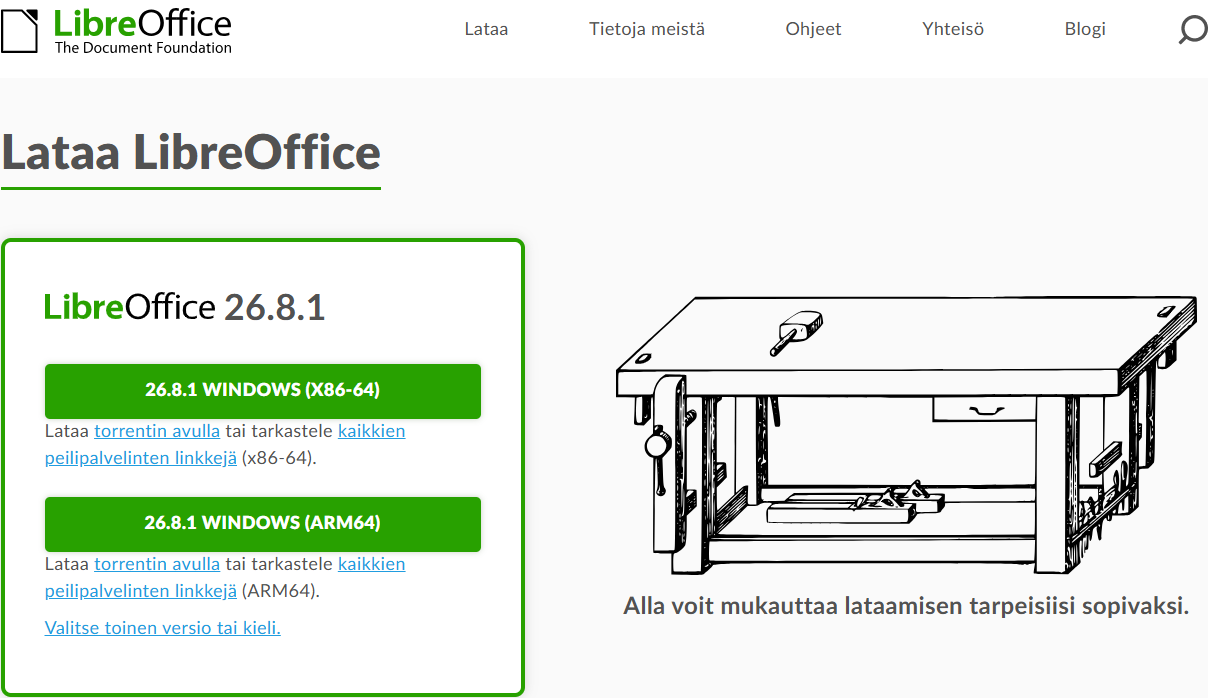
- Avaa LibreOfficen virallinen lataussivu.
- Lataa Windows-versio. Useimmissa Windows-tietokoneissa sopiva vaihtoehto on Windows (x86-64). Jos et tiedä, mikä versio sopii koneeseesi, pyydä apua valintaan.
- Avaa lataamasi asennustiedosto. Löydät sen yleensä selaimen latauksista tai tietokoneen Lataukset-kansiosta.
- Valitse Seuraava. Jos ohjelma kysyy asennustapaa, valitse Tavanomainen asennus.
- Valitse Asenna. Voit samalla valita, haluatko LibreOfficen pikakuvakkeen työpöydälle.
- Hyväksy Windowsin kysely tarvittaessa. Jos Windows kysyy, sallitko sovelluksen tehdä muutoksia laitteeseen, valitse Kyllä vain, jos olet itse käynnistänyt viralliselta sivulta lataamasi asennuksen.
- Valitse Valmis. Avaa LibreOffice ja sen Writer-tekstinkäsittelyohjelma.
Hyvä tietää: Jos tietokoneellasi on jo Microsoft Word tai Excel, niitä ei tarvitse poistaa. Asennuksen mahdollisesti tarjoamia oletusohjelmien muutoksia ei tarvitse hyväksyä.
2. Asenna Voikko – suomen kielen oikoluku
Voikko on erikseen asennettava lisäosa. Se auttaa tunnistamaan kirjoitusvirheitä ja tarjoaa myös suomen kielen tavutuksen ja kieliopin tarkistuksen.
- Avaa Voikon lataussivu.
- Valitse ”Lataa perusversio”. Perusversio sopii tavalliseen kirjoittamiseen.
- Anna tiedoston latautua. Tiedoston nimi on yleensä voikko.oxt.
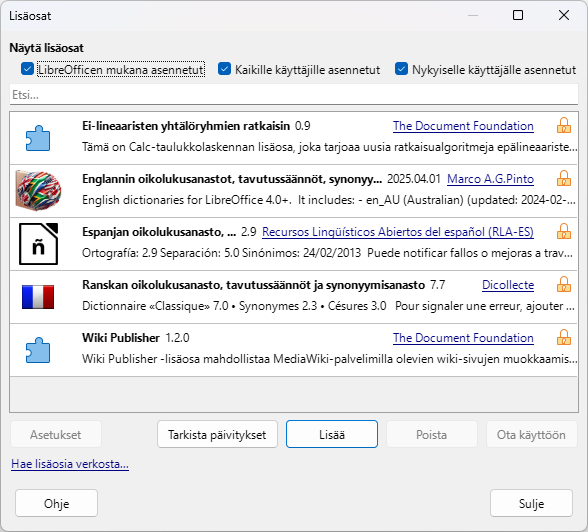
- Avaa LibreOffice Writer. Valitse ylävalikosta Työkalut → Lisäosat tai Lisäosien hallinta. Valikon nimi voi vaihdella ohjelmaversion mukaan.
- Valitse Lisää. Etsi Lataukset-kansiosta lataamasi voikko.oxt-tiedosto ja valitse Avaa.
- Hyväksy tarvittaessa lisenssiehdot. Sulje sen jälkeen lisäosien hallinta.
- Käynnistä LibreOffice uudelleen. Sulje kaikki LibreOffice-ikkunat ja avaa Writer uudelleen. Jos ohjelma ehdottaa uudelleenkäynnistystä, hyväksy se.
Onko LibreOffice jo asennettu? Voit aloittaa suoraan tästä Voikon asennusohjeesta. LibreOfficea ei tarvitse asentaa uudelleen vain siksi, että oikoluku puuttuu.
3. Kokeile, toimiiko oikoluku
- Avaa LibreOffice Writer ja uusi tyhjä asiakirja.
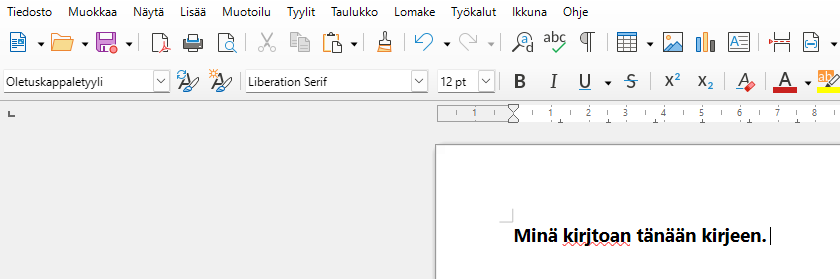
- Kirjoita: Minä kirjtoan tänään kirjeen.
- Jos automaattinen oikoluku toimii, väärin kirjoitetun sanan kirjtoan alle ilmestyy punainen aaltoviiva.
- Napsauta sanaa hiiren oikealla painikkeella. Voit valita luettelosta korjausehdotuksen.
Jos punaista aaltoviivaa ei näy
- Tarkista Writerin Työkalut-valikosta, että automaattinen oikoluku on käytössä.
- Tarkista, että tekstin kieleksi on valittu suomi. Kielen näet usein myös Writer-ikkunan alareunasta.
- Avaa Lisäosat tai Lisäosien hallinta ja varmista, että Voikko näkyy asennettuna.
4. Muista päivittää LibreOffice
Jos latasit LibreOfficen sen omilta verkkosivuilta, avaa ohjelma ja valitse Ohje → Tarkista päivitykset. Jos uusi versio on saatavilla, seuraa näytölle tulevia ohjeita.
Jos LibreOffice on asennettu Microsoft Storesta, tarkista päivitykset Microsoft Store -sovelluksesta.
Jos asennus ei onnistu
Jos asennus pysähtyy tai Voikko ei toimi, tarkista ensin, että latasit tiedostot oikeilta verkkosivuilta ja että Voikko on asennettu nimenomaan LibreOfficeen. Älä poista jo asennettua LibreOfficea ennen kuin ongelman syy on selvitetty.
Jos selain varoittaa latauksesta etkä ole varma tiedoston alkuperästä, älä ohita varoitusta. Voit pyytää digiopastajalta apua.
Lisätietoa
- LibreOfficen viralliset asennusohjeet Windowsille
- Voikon ohjeet suomen kielen oikolukuun ja tavutukseen
Alkuperäisen ohjeen kirjoittaja Kauko Peltonen Enter ry:stä
Ohje koskee LibreOfficen ja Voikon asentamista Windows-tietokoneelle. Valikkojen nimet ja asennusikkunat voivat muuttua ohjelmistopäivitysten yhteydessä. Tarkistettu 16.10.2026.
| Tekijä | |
|---|---|
| Kategoria | |
| Asiasanat |
