
Google Gemini

Google Gemini on tekoäly, jolle voit esittää kysymyksiä. Se osaa vastata, luoda kuvia ja opettaa sinua uusissa asioissa. Voit käyttää sitä puhelimella, tabletilla tai tietokoneella
Mitä voit tehdä google Gemini tekoälyllä?
- Kysyä asioita Geminiltä.
Esimerkiksi: ”Miten teen perunasopan?” tai ”Mikä on Suomen pääkaupunki?” Gemini vastaa selkeästi ja rauhallisesti. - Luoda kuvan tai videon kirjoittamalla.
Kirjoitat millaisen kuvan haluat, ja Gemini luo sen sinulle. Esimerkiksi: ”Tee kuva aurinkoisesta järvimaisemasta.” - Pyytää Geminiä opettamaan sinua.
Kerrot, mitä haluat oppia. Gemini selittää asiat rauhallisesti ja selkeästi. - Puhua Geminille ääneen Live-tilassa.
Voit puhua suoraan Geminille ääneen. Se vastaa myös puhumalla. Tämä toimii puhelimessa ja tabletissa. - Näyttää kameraa ja saada apua.
Live-tilassa voit näyttää kameralla mitä edessäsi on. Gemini näkee saman kuin sinä ja auttaa. Esimerkiksi: auton öljyn vaihto vaihe vaiheelta. - Lähettää kuvan Geminille.
Voit ladata kuvan puhelimesta tai galleriasta. Kirjoitat, mitä haluat tietää kuvasta. Gemini kertoo tiedot. - Lähettää tiedoston Geminille.
Voit lähettää tiedoston puhelimesta, tabletista, tietokoneesta tai Google Drive -pilvitallennuksesta. Gemini käsittelee tiedoston ohjeidesi mukaan. - Puhua mikrofonin avulla kirjoittamisen sijaan.
Jos kirjoittaminen on hankalaa, voit puhua mikrofoniin. Gemini muuttaa puheesi tekstiksi ja vastaa siihen.
Miten avaat Google Geminin?
Voit avata Geminin puhelimella, tabletilla tai tietokoneella. Seuraa näitä ohjeita:
- Lataa Gemini-ohjelma puhelimeen tai tablettiin.
Jos Gemini ei ole vielä asennettuna, hae se sovelluskaupasta. Androidilla: Google Play. iPhonella ja iPadilla: App Store. - Avaa Gemini-ohjelma.
Löydät sen sovelluslistasta tai kotinäytöltä. Etsi ruutu, jossa on sininen ja violetti kirjain G. - Tietokoneella: avaa nettisivu.
Mene osoitteeseen gemini.google.com. Jos selaimesi on suomeksi, sivu avautuu automaattisesti suomeksi.
Miten vaihdat Geminin suomeksi?
Gemini saattaa avautua englanninkielisenä. Näin vaihdat kielen suomeksi puhelimella tai tabletilla:
- Napauta omaa profiilikuvaasi.
Se on oikeassa yläkulmassa. Näet pienen pyöreän kuvan tai kirjaimen. - Valitse Asetukset.
Englanniksi se on ”Settings”. Napauta sitä. - Valitse Kielet tai Language.
Napauta ”Ensisijainen kieli” tai ”Primary language”. - Valitse Suomi luettelosta.
Löydät sen nimellä ”Suomi (ei Google Assistantin tukema)”. Napauta sitä. Gemini on nyt suomeksi.
Muista
- Gemini on ilmainen käyttää Google-tilin kanssa.
- Tarvitset nettiyhteytä. Tarkista, että WLAN tai mobiilidata on päällä.
- Live-ominaisuus toimii vain puhelimessa ja tabletissa.
- Voit kysyä samasta asiasta uudelleen eri tavoin. Gemini ei väsy.
- Sinulla on taito oppia tämä. Kokeile rohkeasti vaihe vaiheelta.
Miltä Gemini Näyttää?
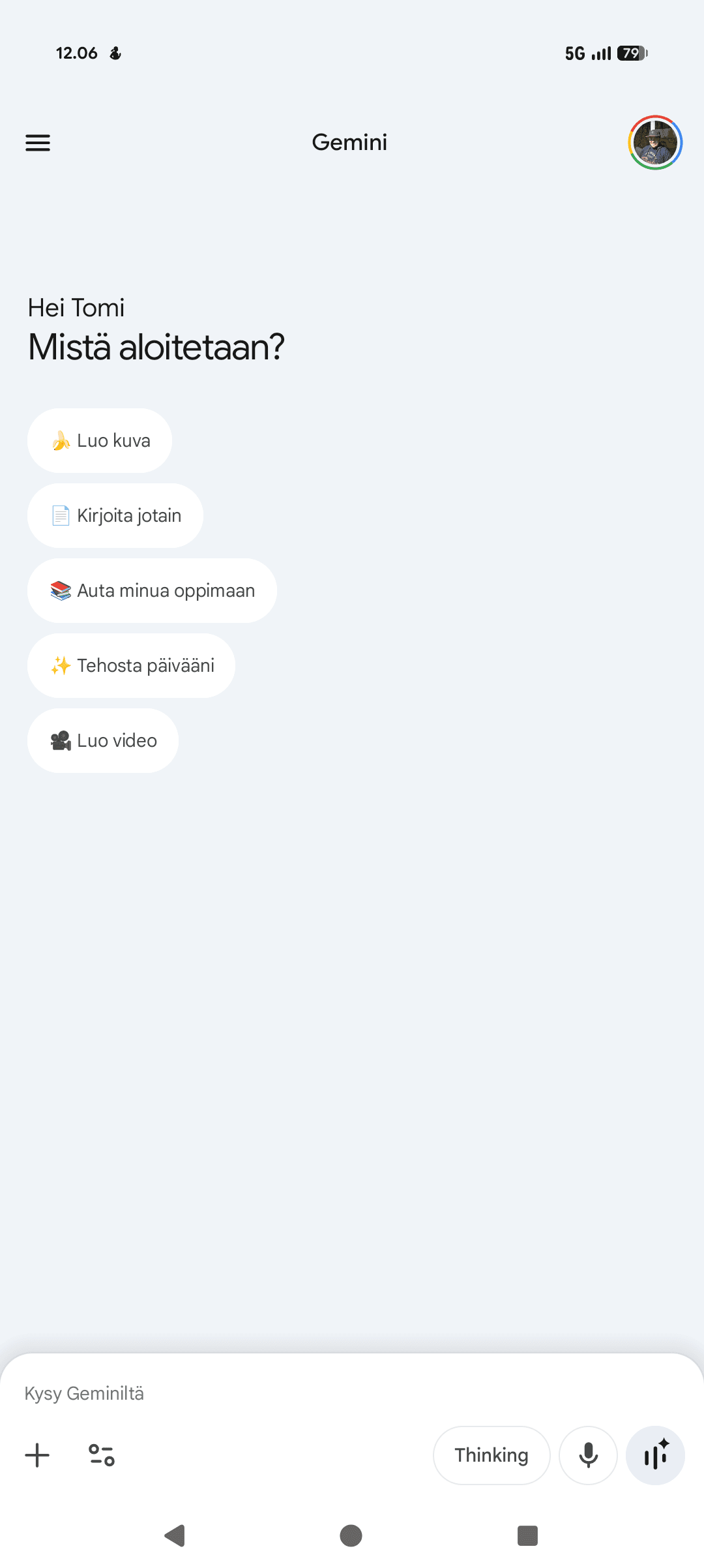
Gemini live
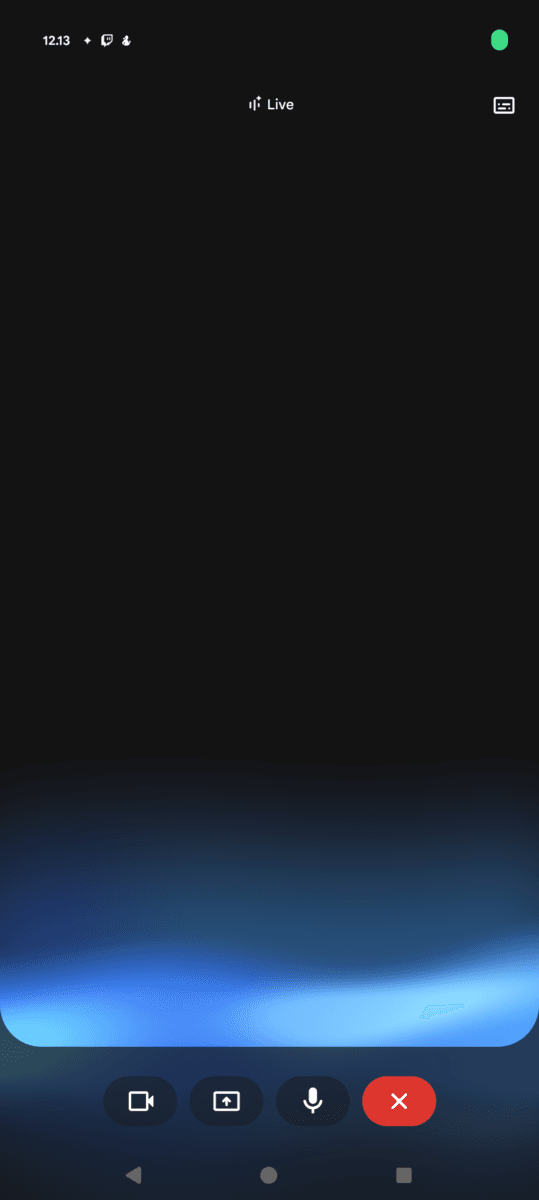
Gemini Live on ominaisuus, jolla voit puhua Geminille ääneen. Se on kuin puhelinkeskustelu tekoälyn kanssa. Voit myös näyttää kameraa, ja Gemini auttaa sen perusteella.
Mitä voit tehdä Gemini Livessä?
- Puhua ääneen tekoälyn kanssa
ESIMERKKI: Sanot: ”Mikä on hyvä resepti perunasoppaan?” Gemini vastaa sinulle puhumalla ääneen. - Näyttää kameraa ja saada apua
ESIMERKKI: Käännät kameran autoon. Sanot: ”Mistä kohtaa laitan öljyä?” Gemini neuvoo sinua videon perusteella. - Kysyä asioita kesken keskustelun
ESIMERKKI: Gemini kertoo ohjeen. Voit heti kysyä: ”Voisitko selittää toisin?” Se jatkaa auttamista.
Miten avaat Gemini Live -ominaisuuden?
Tarvitset puhelimen tai tabletin. Tietokoneen nettisivulla Live ei vielä toimi. Noudata näitä askelia:
- Avaa Gemini-ohjelma puhelimestasi
Etsi ruutu, jossa on Geminin logo. Se on sininen ja violetti kirjain G. Napauta sitä. - Etsi mikrofoni- tai aaltokuvake
Kirjoitusruudun vieressä on pieni mikrofoni. Napauta siitä tai etsi ”Live”-nappi. - Napauta Live-painiketta
Näet painikkeen, jossa lukee ”Live” tai on aaltoviiva. Napauta sitä. Näyttö muuttuu. - Salli mikrofoni, jos puhelin kysyy
Näet kysymyksen: ”Sallitaanko mikrofonin käyttö?” Napauta ”Salli” tai ”OK”. - Aloita puhuminen
Sano selkeästi: ”Hei Gemini, tarvitsen apua.” Gemini kuulee sinut ja vastaa äänellä.
Miten käytät kameraa Livessä?
Voit näyttää kameraa Geminille. Näin se näkee, mitä sinulla on edessäsi. Se on hyödyllinen esimerkiksi korjaustyössä tai ruoanlaitossa.
- Avaa Live ylläolevien askelien mukaan.
Olet jo Livessä ja voit puhua Geminille. - Käännä kamera kohti asiaa.
Käännät puhelinta niin, että moottori näkyy ruudussa. Gemini näkee saman kuin sinä. - Etsi kamerakuvake Live-näytöltä.
Näet näytön alaosassa kameran kuvan. Napauta sitä kerran. - Kysy mitä haluat tietää.
Sanot: ”Missä on öljyn tarkistuspaikka tässä autossa?” Gemini kertoo juuri siitä, mitä näytit.
Muista
- Live toimii vain puhelimessa tai tabletissa. Tietokoneen nettisivulla se ei näy.
- Puhu selkeästi ja rauhallisesti. Gemini kuulee sinut paremmin hiljaisessa paikassa.
- Voit lopettaa milloin tahansa. Paina punaista lopetuspainikketta tai sulje ohjelma.
- Gemini ei muista edellisiä keskusteluja. Jokainen Live-istunto alkaa alusta.
- Tarvitset nettiyhteyden. Tarkista, että WLAN tai mobiilidata on päällä.
Apua, jos eksyit
Entä jos Gemini ei kuule minua?
-> Tarkista, että puhelin on myöntänyt mikrofonin käyttöluvan. Mene Asetukset -> Sovellukset -> Gemini -> Luvat. Laita mikrofoni päälle.
Entä jos en löydä Live-painiketta?
-> Päivitä Gemini-ohjelma. Mene Google Play- tai App Store -kauppaan. Kirjoita hakukenttään ”Gemini” ja napauta ”Päivitä”.
Entä jos Gemini puhuu englanniksi?
-> Vaihda kieli suomeksi. Mene Geminin Asetukset -> Kieli -> Suomi. Katso ohjeet tämän oppaan aiemmasta osasta.
| Tekijä | |
|---|---|
| Käyttöjärjestelmä | |
| Kategoria | |
| Asiasanat |
