
Avainkoodi: kirjaudu nettiin ilman salasanaa
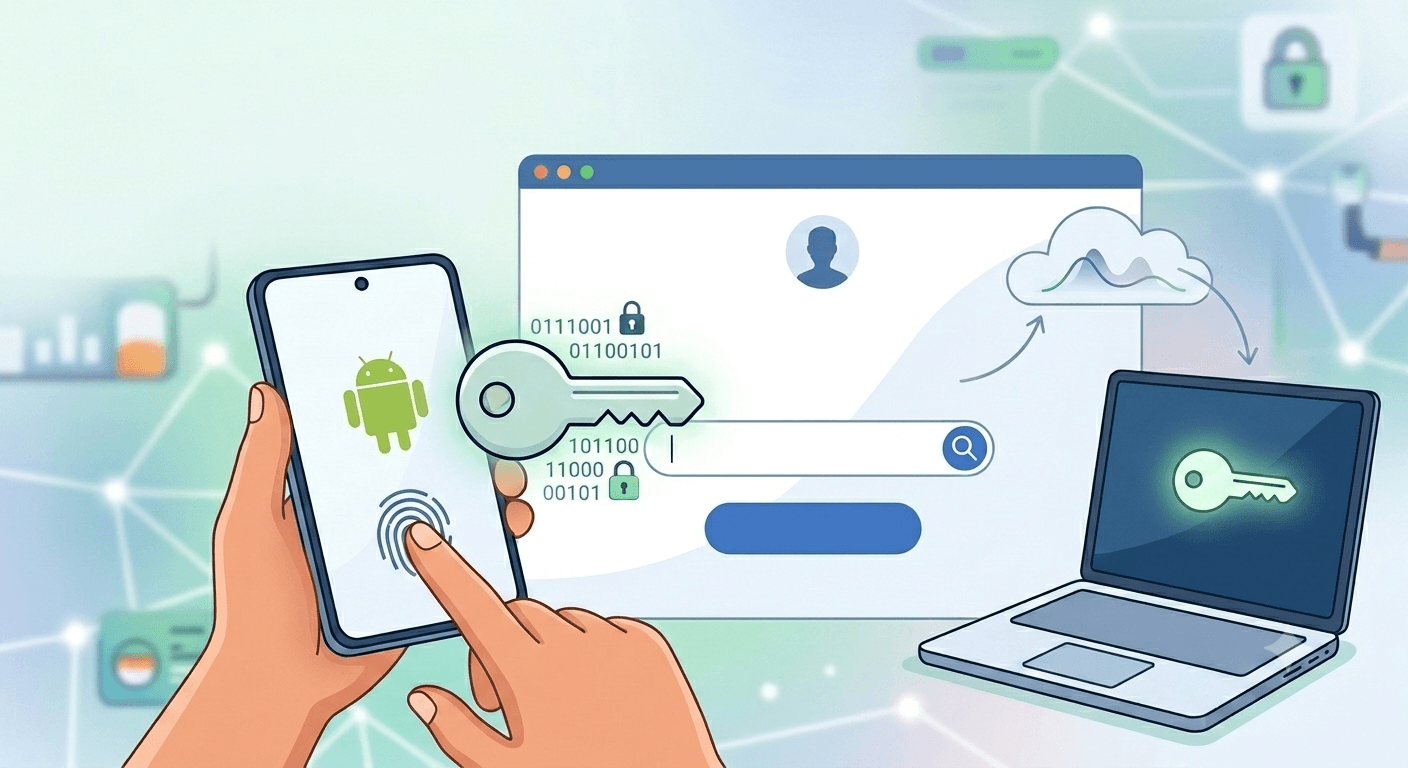
Avainkoodi on turvallinen tapa kirjautua verkkopalveluihin ilman salasanaa. Sen avulla voit tunnistautua esimerkiksi puhelimen PIN-koodilla, sormenjäljellä tai kasvojentunnistuksella.
Avainkoodista käytetään myös nimiä pääsyavain ja todentamisavain. Englanniksi se on passkey.
Tässä ohjeessa kerromme, miten avainkoodi toimii, miten otat sen käyttöön ja mitä kannattaa huomioida.
Mikä avainkoodi on?
Avainkoodi korvaa salasanan verkkopalveluun kirjautuessa. Sinun ei tarvitse muistaa tai kirjoittaa sitä itse. Kun kirjaudut avainkoodilla, vahvistat henkilöllisyytesi avaamalla oman laitteesi lukituksen. Voit käyttää esimerkiksi PIN-koodia, sormenjälkeä tai kasvojentunnistusta.
Avainkoodi tallennetaan laitteeseesi tai käyttämääsi salasanojen hallintapalveluun. Sitä ei lähetetä verkkopalveluun samalla tavalla kuin salasanaa. Jokaiselle verkkopalvelulle luodaan oma avainkoodi.
Miksi avainkoodeja otetaan käyttöön?
Salasanoihin liittyy tietoturvariskejä. Salasana voidaan esimerkiksi varastaa tietomurrossa tai käyttäjä voidaan huijata antamaan se väärennetyllä verkkosivulla.
Avainkoodit suojaavat paremmin tällaisilta huijauksilta. Avainkoodia ei voi vahingossa kirjoittaa tai luovuttaa huijaussivulle samalla tavalla kuin salasanaa.
Avainkoodilla kirjautuminen on usein myös nopeampaa, koska salasanaa ei tarvitse kirjoittaa.
Avainkoodeja käytetään jo esimerkiksi Googlen, Microsoftin ja Applen palveluissa. Niiden käyttö yleistyy jatkuvasti myös muissa verkkopalveluissa.
Voit lukea aiheesta lisää suomeksi: Ilta-Sanomien juttu ja Ylen juttu.
Mitä tarvitset?
Avainkoodin käyttämiseen tarvitset sitä tukevan laitteen ja verkkopalvelun. Useimmissa uusissa puhelimissa ja tietokoneissa tarvittavat ominaisuudet ovat jo valmiina. Erillistä ohjelmaa ei yleensä tarvitse asentaa.
Avainkoodeja voi tallentaa esimerkiksi seuraavilla tavoilla:
Erilliset salasanojen hallintaohjelmat: Esimerkiksi Bitwarden ja 1Password voivat tallentaa avainkoodeja.
Android-puhelin: Googlen Salasanojen hallinta voi tallentaa avainkoodit.
iPhone ja iPad: Applen Salasanat-sovellus ja iCloud-avainnippu säilyttävät avainkoodit.
Windows 11 -tietokone: Windows Hello mahdollistaa avainkoodien tallentamisen tietokoneelle. Avainkoodeja voi tallentaa myös Microsoftin salasanojen hallintaan.
Missä avainkoodi säilyy?
Osa avainkoodeista tallentuu vain yhteen laitteeseen. Toiset voidaan synkronoida useisiin laitteisiin.
Jos avainkoodit synkronoituvat esimerkiksi Google-tilisi tai Apple-tilisi kautta, voit käyttää niitä myös muilla samaan tiliin liitetyillä laitteilla.
Windows Hello -toiminnolla suoraan tietokoneelle tallennettu avainkoodi ei sen sijaan automaattisesti siirry toiselle tietokoneelle.
Näin otat avainkoodin käyttöön
Avainkoodin käyttöönotto vaihtelee hieman verkkopalvelun ja laitteen mukaan.
Yleensä se tapahtuu seuraavasti:
- Avaa verkkopalvelu, jota käytät. Kirjaudu sisään tavalliseen tapaan esimerkiksi käyttäjätunnuksella ja salasanalla.
- Etsi tilisi asetuksista avainkoodit. Toiminto löytyy yleensä turvallisuus- tai kirjautumisasetuksista. Sen nimi voi olla esimerkiksi Avainkoodi, Pääsyavain tai Todentamisavain.
- Valitse uuden avainkoodin luominen. Näytöllä voi lukea esimerkiksi Luo avainkoodi tai Lisää pääsyavain.
- Valitse avainkoodin tallennuspaikka. Laite voi ehdottaa tallennuspaikkaa automaattisesti. Joissakin tilanteissa voit valita esimerkiksi tietokoneen tai salasanojen hallintapalvelun.
- Vahvista avainkoodin luominen. Käytä laitteen PIN-koodia, sormenjälkeä tai kasvojentunnistusta.
- Avainkoodi on valmis. Seuraavalla kirjautumiskerralla voit käyttää avainkoodia salasanan sijaan.
Kaikissa palveluissa avainkoodia ei tarvitse luoda itse. Esimerkiksi Google-tilin avainkoodi on voitu ottaa käyttöön automaattisesti Android-puhelimessa.
Huomaa: Avainkoodin luominen ei yleensä poista käytössä olevaa salasanaa. Mahdollisuus käyttää salasanaa riippuu kuitenkin verkkopalvelusta.
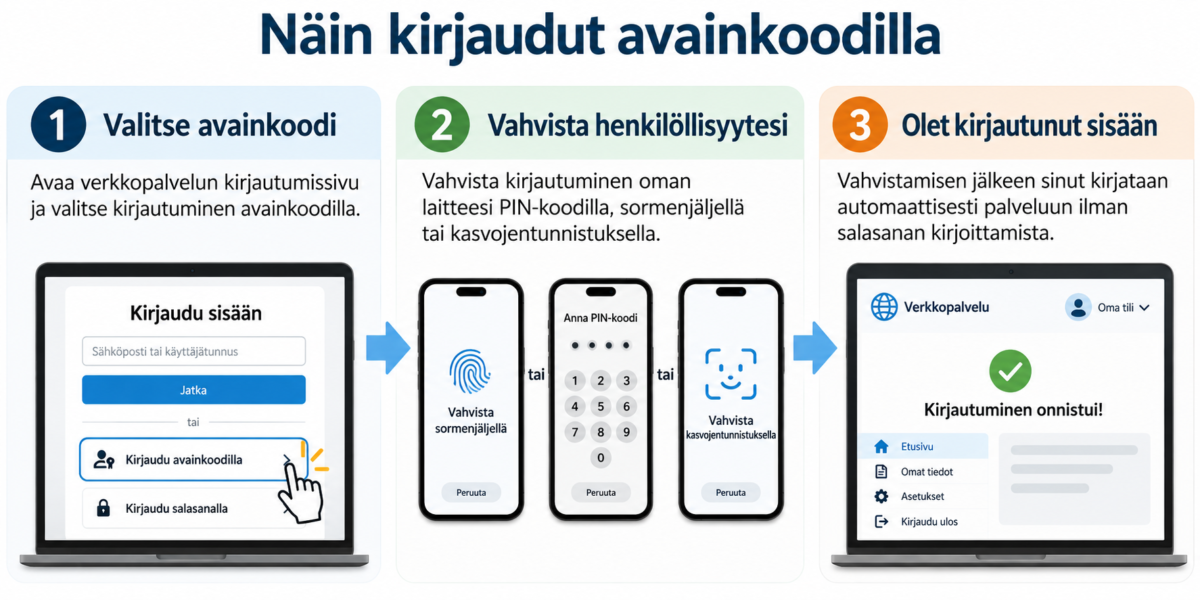
Näin kirjaudut avainkoodilla
Kun avainkoodi on otettu käyttöön, voit käyttää sitä kirjautumisessa.
- Avaa verkkopalvelun kirjautumissivu.
- Valitse kirjautuminen avainkoodilla, jos palvelu tarjoaa vaihtoehdon.
- Vahvista kirjautuminen laitteen PIN-koodilla, sormenjäljellä tai kasvojentunnistuksella.
- Pääset käyttämään palvelua ilman salasanan kirjoittamista.
Joissakin palveluissa sinun täytyy ensin kirjoittaa sähköpostiosoitteesi. Toisissa avainkoodia tarjotaan automaattisesti.
Voit käyttää myös puhelinta apuna.
Jos avainkoodi on tallennettu puhelimeesi, voit joissakin palveluissa kirjautua sen avulla myös tietokoneella.
Tietokoneen näytölle tulee silloin QR-koodi. Lue koodi puhelimella ja vahvista kirjautuminen puhelimen näytönlukituksella.
Puhelimen ja tietokoneen Bluetooth-yhteyden pitää yleensä olla käytössä.
Avainkoodin muuttaminen ja poistaminen
Voit luoda samaan verkkopalveluun useita avainkoodeja. Voit esimerkiksi tallentaa yhden avainkoodin tietokoneellesi ja toisen puhelimeesi.
Avainkoodia ei yleensä vaihdeta samalla tavalla kuin salasanaa. Voit kuitenkin luoda uuden avainkoodin ja poistaa vanhan.
Avainkoodien hallinta löytyy tavallisesti verkkopalvelun turvallisuus- tai kirjautumisasetuksista.
Jos haluat poistaa avainkoodin:
- Kirjaudu verkkopalveluun.
- Avaa tilisi turvallisuusasetukset.
- Etsi avainkoodien luettelo.
- Valitse poistettava avainkoodi ja poista se.
- Tarkista tarvittaessa, pitääkö avainkoodi poistaa myös laitteen tai salasanojen hallintaohjelman tallennetuista tiedoista.
Valikoiden nimet ja poistamisen vaiheet vaihtelevat palveluittain.
Mitä tapahtuu, jos puhelin katoaa tai vaihdan uuteen?
Avainkoodin käyttäminen edellyttää, että pääset käyttämään laitetta tai palvelua, johon se on tallennettu. Jos vaihdat puhelinta, avainkoodit voivat siirtyä uuteen puhelimeen automaattisesti. Tämä riippuu siitä, mihin ne on tallennettu ja onko synkronointi käytössä. Jos avainkoodi on tallennettu vain vanhaan laitteeseen, saatat joutua luomaan uuden avainkoodin.
Jos puhelimesi katoaa, voit usein kirjautua verkkopalveluun toisella kirjautumistavalla. Sen jälkeen kannattaa poistaa kadonneeseen laitteeseen liittyvä avainkoodi palvelun turvallisuusasetuksista.
Muista: Luo avainkoodeja vain omiin tai muuten luotettuihin laitteisiin. Älä luo niitä yhteiskäytössä olevalle tietokoneelle.
Huolehdi myös siitä, että pääset tarvittaessa palauttamaan käyttäjätilisi, jos avainkoodi ei ole käytettävissä.
Missä avainkoodi toimii Suomessa jo nyt?
Yhä useampi verkkopalvelu tukee avainkoodilla kirjautumista.
Esimerkkejä ovat:
- Google: Avainkoodilla voi kirjautua Google-tilille ja sen kautta esimerkiksi Gmailiin.
- Microsoft: Avainkoodia voi käyttää Microsoft-tilille kirjautumisessa.
- Apple: Apple-laitteet tukevat pääsyavainten käyttöä niitä tarjoavissa verkkopalveluissa.
- E-kirjasto: Pääsyavainta voi käyttää sekä puhelimen E-kirjasto-sovelluksessa että tietokoneen selainversiossa.
Esimerkki: E-kirjasto
E-kirjasto on suomalainen palvelu, jossa voit lainata sähköisiä kirjoja ja lukea digilehtiä.
Kun otat E-kirjaston ensimmäisen kerran käyttöön, tunnistaudut Suomi.fi-tunnistuksella esimerkiksi pankkitunnuksilla tai mobiilivarmenteella.
Sen jälkeen voit luoda pääsyavaimen, jonka avulla seuraavat kirjautumiset sujuvat ilman vahvaa tunnistautumista. Palvelu voi kuitenkin ajoittain edellyttää uutta vahvaa tunnistautumista.
E-kirjastoa voi käyttää puhelimen ja tabletin sovelluksella sekä tietokoneen verkkoselaimessa.
Huomaa, että E-kirjaston sovellukseen ja selainversioon täytyy luoda omat pääsyavaimet.
Muista nämä
- Avainkoodia ei tarvitse muistaa eikä kirjoittaa itse.
- Laitteen PIN-koodi, sormenjälki tai kasvojentunnistus vahvistaa kirjautumisen.
- Avainkoodit voivat toimia useilla laitteilla, jos niiden synkronointi on käytössä.
- Kaikki verkkopalvelut eivät vielä tue avainkoodeja.
- Avainkoodi tarjoaa salasanaa paremman suojan tietojenkalastelua vastaan.
- Säilytä mahdolliset muut kirjautumis- ja tilinpalautustavat tallessa.
Apua, jos jokin ei toimi
En löydä avainkoodin käyttöönottoa.
Tarkista verkkopalvelun turvallisuus- tai kirjautumisasetukset. Kaikki palvelut eivät vielä tarjoa avainkoodeja.
Avainkoodi ei tule näkyviin kirjautuessa.
Tarkista, että käytät oikeaa laitetta tai salasanojen hallintapalvelua. Varmista myös, että laitteen näytönlukitus on käytössä.
Avainkoodi ei toimi uudessa laitteessa.
Tarkista, onko avainkoodien synkronointi käytössä. Voit tarvittaessa kirjautua toisella tavalla ja luoda uuden avainkoodin.
En pääse kirjautumaan avainkoodilla.
Etsi kirjautumissivulta vaihtoehto Kokeile toista tapaa tai vastaava toiminto. Käytettävissä olevat vaihtoehdot riippuvat palvelusta.
Lyhyt sanasto
Avainkoodi (passkey)
Salasanan korvaava kirjautumistapa. Avainkoodia ei tarvitse kirjoittaa tai muistaa.
Pääsyavain tai todentamisavain
Muita suomenkielisiä nimityksiä avainkoodille.
Salasanojen hallintaohjelma
Ohjelma tai palvelu, joka säilyttää kirjautumistietoja, kuten salasanoja ja avainkoodeja.
Windows Hello
Windowsin toiminto, jonka avulla voit tunnistautua esimerkiksi PIN-koodilla, sormenjäljellä tai kasvojentunnistuksella.
Selainlaajennus
Selaimeen asennettava lisäosa. Jotkin salasanojen hallintaohjelmat käyttävät selainlaajennusta, mutta avainkoodien käyttö ei aina edellytä sitä.
Alkuperäisen artikkelin kirjoittaja: Kauko Peltonen Enter ry
Materiaalipankkiin muokannut: Eero Tuomenoksa SeniorSurf
| Tekijä | |
|---|---|
| Kategoria | |
| Asiasanat |
